
Savjet
Saznajte više o programu Microsoft Forms ili odmah počnite s radom i stvorite upitnik, test ili anketu. Želite naprednije brendiranje, vrste pitanja i analizu podataka? Isprobajte Dynamics 365 Customer Voice.
Dodavanje slike ili logotipa u zaglavlje obrasca
U programu Microsoft Forms otvorite obrazac koji želite urediti.
Odaberite sekciju zaglavlja obrasca.
Odaberite Umetni sliku (ikona slike).
Potražite slike na servisu Bing, u mapi servisa OneDrive, na računalu ili uređaju.
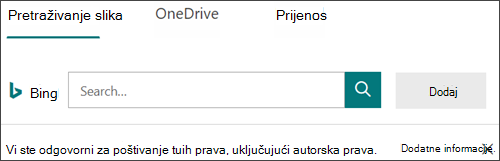
Pretraživanje slika – da biste potražili slike i slike na internetu, odaberite Pretraživanje slika. Unesite naziv slike koju tražite pa odaberite Pretraživanje (ikona povećala). Odaberite željenu sliku pa Dodaj.
Napomena
Kada tražite isječke crteža ili slike na internetu, bit ćete preusmjereni na Bing. Odgovorni ste za poštivanje autorskih prava, a filtar za licence na servisu Bing može vam pomoći da odaberete slike koje želite koristiti.
OneDrive – da biste dodali sliku iz mape servisa OneDrive, odaberite OneDrive. Pronađite sliku koju želite dodati, a zatim odaberite Dodaj.
Prijenos – da biste dodali sliku s računala ili uređaja, odaberite Prenesi. U okviru Odabir datoteke za prijenos pronađite sliku koju želite dodati, a zatim odaberite Otvori.
Slika će se pojaviti u zaglavlju obrasca s lijeve strane naslova.
Brisanje slike ili logotipa iz zaglavlja obrasca
- Odaberite sekciju zaglavlja obrasca.
- Iznad slike vidjet ćete ikonu koša za smeće. Odaberite je da biste izbrisali sliku.
Povratne informacije za Microsoft Forms
Voljeli bismo čuti vaše mišljenje! Da biste poslali povratne informacije o servisu Microsoft Forms, idite u gornji desni kut obrasca i odaberite Više postavki obrasca >informacije.