
Savjet
Saznajte više o programu Microsoft Forms ili odmah počnite s radom i stvorite upitnik, test ili anketu. Želite naprednije brendiranje, vrste pitanja i analizu podataka? Isprobajte Dynamics 365 Customer Voice.
Microsoft Forms sadrži obogaćenu analitiku u stvarnom vremenu koja omogućuje sažetak odgovora i pojedinačne rezultate za ankete i ostale vrste obrazaca. Radi dodatne detaljne analize rezultate možete izvesti u Microsoft Excel, a možete i izbrisati ili ispisati sažetak odgovora.
Prikaz informacija sažetka odgovora za obrazac
U programu Microsoft Forms otvorite obrazac za koji želite pregledati rezultate, a zatim odaberite Prikaz odgovora.

Na zaslonu Pregled odgovora prikazuju se sažeti podaci o obrascu, npr. broj odgovora i prosječno vrijeme koje je ispitanicima potrebno za ispunjavanje obrasca. U svakom okviru s pitanjem prikazuje se broj odgovora. Veze za više detalja prikazuju pojedinosti o pojedinačnim odgovorima.
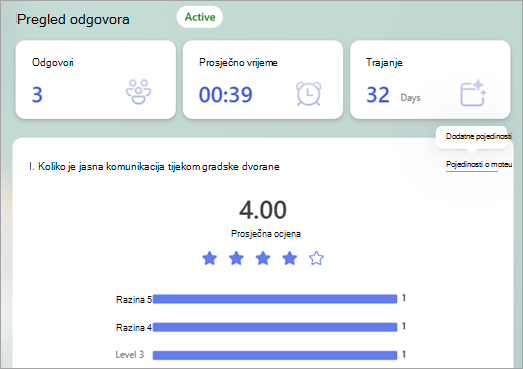
Prikaz pojedinosti za svako pitanje
Odaberite Više pojedinosti za pojedinačna pitanja da biste otkrili više pojedinosti o tom pitanju. Rezultate odgovora možete sortirati odabirom zaglavlja stupca.
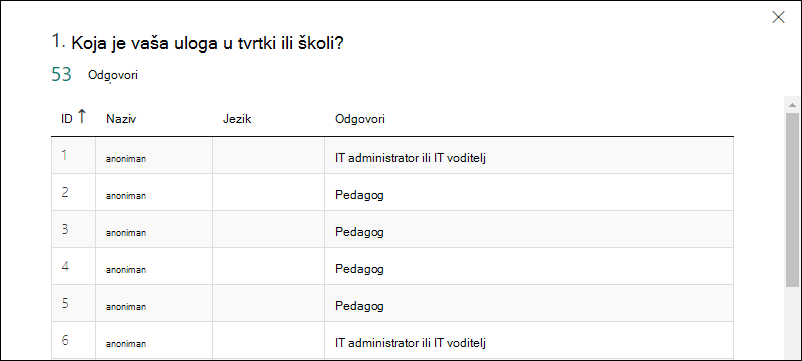
Provjera podataka odgovora za svako pitanje
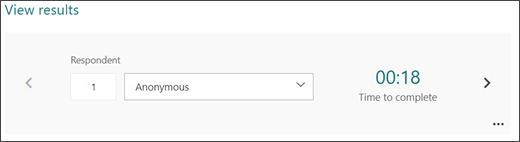
Odaberite Provjeri pojedinačne rezultate da biste vidjeli pojedinačne pojedinosti za svakog ispitanika.

Upotrijebite strelice lijevo i desno za kretanje kroz pojedinosti rezultata.
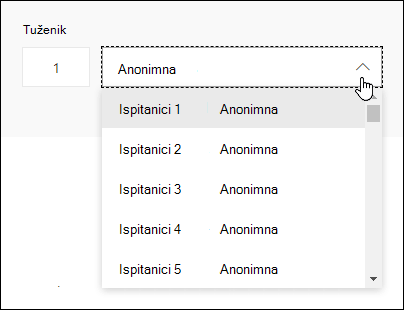
Možete odabrati i ime ispitanika da biste prešli na rezultate drugog ispitanika.
Napomena
Ako imate više od 50 ispitanika, pomaknite se na dno padajućeg popisa i odaberite Prikaži više ispitanika da biste vidjeli preostale odgovore.
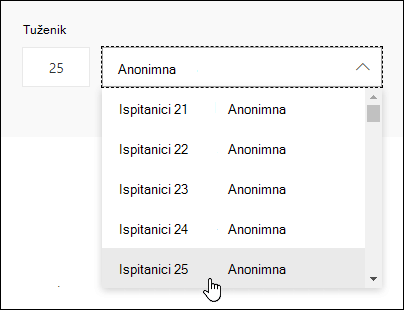
Potražite pojedinačni odgovor tako da unesete broj (npr. 25) u polje Ispitanik povezan s tim odgovorom.
Savjet
Traženje pojedinačnog odgovora prema identifikacijskom (ID) broju koji je s njim povezan posebice je korisno kada se odgovori prikupljaju anonimno. ID ispitanika sadrži isključivo za svaki odgovor, a nalazi se u prvom stupcu radne knjige ako odgovore izvezete i otvorite u programu Excel.
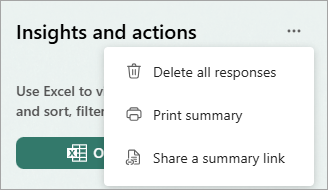
Odaberite Dodatne mogućnosti za odgovore Gumb da biste izbrisali sve odgovore, ispisali odgovore ili podijelili vezu sažetka.
Odaberite Natrag da biste se vratili na zaslon Pregled odgovora .
Savjet
Saznajte više o ispisu obrazaca.
Prikaz rezultata obrasca u radnoj knjizi programa Excel
Sve podatke odgovora za obrazac možete jednostavno vidjeti u programu Microsoft Excel. Iz pregleda odgovora možete otvoriti rezultate u programu Excel da biste snimili snimku stanja trenutnih podataka o odgovoru u radnoj knjizi.
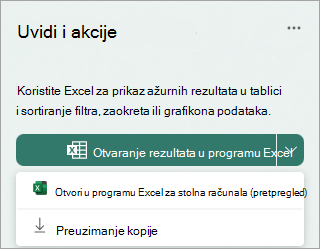
Odaberite strelicu padajućeg popisa uz mogućnost Otvori rezultate u programu Excel da biste ih otvorili u programu Excel za stolna računala kao pretpregled ili preuzeli kopiju.
Napomena
- Ako odaberete Otvori rezultate u programu Excel, radna knjiga programa Excel automatski će se pohraniti na OneDrive za tvrtku ili obrazovnu ustanovu i sadržavati aktivnu podatkovnu vezu s obrascem. Ako koristite grupne obrasce, radna knjiga programa Excel spremit će se u SharePoint. Svi podaci povezani s novim odgovorima u obrascu odražavat će se u radnoj knjizi. Radna knjiga će se automatski otvoriti u Excel za web.
- Ako odaberete Otvori u programu Excel za stolna računala, radna knjiga programa Excel automatski će se pohraniti na OneDrive za tvrtku ili obrazovnu ustanovu i sadržavati aktivnu podatkovnu vezu s obrascem. Ako koristite grupne obrasce, radna knjiga programa Excel spremit će se u SharePoint. Svi podaci povezani s novim odgovorima u obrascu odražavat će se u radnoj knjizi. Radna knjiga automatski će se otvoriti u programu Excel za stolna računala. Dostupan je svim korisnicima programa Excel u trenutnom kanalu koji koriste verziju 2410 (međuverziju 16.0.18227.20000) ili noviju. Koju verziju koristite možete provjeriti tako da otvoriteRačundatoteke> u programu Excel. Ako koristite stariju verziju, preporučujemo da ažurirate aplikaciju Excel kako biste u potpunosti iskoristili prednosti te značajke. Korisnici Mac računala također se mogu veseliti toj značajci u nadolazećem ažuriranju.
- Ažuriranje podataka u programu Excel može pokrenuti samo vlasnik obrasca i drugi korisnici u tvrtki ili ustanovi koji imaju dozvole za uređivanje radne knjige. Vanjski korisnici (tj. izvan tvrtke ili ustanove) ne mogu pokrenuti ažuriranje podataka.
- Ako odaberete Preuzmi kopiju, otvorit će se izvanmrežna radna knjiga programa Excel koja nema nikakvih odnosa ni veze s vašim obrascem.
Ako i dalje vidite gumb Otvori u programu Excel u nastavku , prekinuta je aktivna podatkovna veza s programom Excel. Otvorite radnu knjigu programa Excel i slijedite upute da biste postavili novu podatkovnu vezu.

Otklanjanje poteškoća s izvozom podataka
Ako nailazite na pogrešku prilikom preuzimanja, saznajte kako otkloniti poteškoće s izvozom podataka obrasca u Excel.
Analiza rezultata obrasca u programu Excel
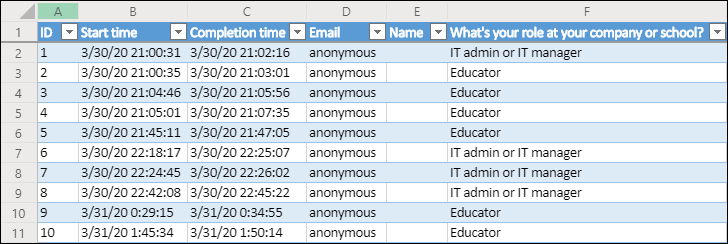
U radnoj knjizi programa Excel pojedinosti o svakom pitanju na obrascu prikazane su stupcima, a svaki se odgovor prikazuje u retku. U prvih pet stupaca prikazuje se ID ispitanika, vrijeme početka i završetka svakog odgovora te ime i adresa e-pošte svakog ispitanika. U sljedećim se stupcima prikazuju odabiri ispitanika.
Napomena
- ID ispitanika dostupan je isključivo za svaki odgovor u obrascu. Pojedinačne odgovore i njihove odgovarajuće ID-ove ispitanika možete pronaći tako da odaberete Prikaz rezultata na zaslonu Pregled odgovora obrasca.
- Unosom promjena u radnu knjigu neće se izmijeniti sadržaj obrasca.
- Ako dopustite anonimne odgovore na obrascu, imena i adrese e-pošte neće se prikazivati.
Zajedničko korištenje rezultata s drugim korisnicima
- Odaberite Pregled odgovora.
- Odaberite Dodatne mogućnosti za odgovore Gumb>Podijelite vezu sažetka.
- Odaberite Kopiraj.
Kad zalijepite tu vezu, sve osobe koje imaju vezu moći će vidjeti sažetak odgovora na obrazac.
Napomena
- Ako koristite web-mjesto za mobilne uređaje, odaberite Pregled odgovora , a zatim strelicu u sredini. Odande ćete vezu moći kopirati ili poslati e-poštom.
- Ako na obrascu surađujete s određenim osobama u tvrtki ili ustanovi, samo vi kao vlasnik obrasca možete stvoriti vezu sažetka obrasca ako ona još ne postoji. Suradnici i dalje mogu kopirati i zajednički koristiti vezu na sažetak, ali je ne mogu sami stvoriti. U drugim načinima suradnje koji nisu postavljeni za određene osobe u tvrtki ili ustanovi suautori mogu stvarati nove veze sažetka.
Brisanje zajedničke veze sažetka
Ako odgovore na obrazac podijelite s bilo kim u tvrtki ili ustanovi, a zatim ih odlučite podijeliti samo s određenim osobama u tvrtki ili ustanovi, svim postojećim vezama za zajedničko korištenje sažetka i dalje će moći pristupiti svi unutar ili izvan tvrtke ili ustanove.
Brisanje veze sažetka trajno će se ukloniti i ne može se ponovno aktivirati.
Idite na Prikaz odgovora, Pregled> odgovoraDodatne mogućnosti> vezu >sažetkaUkloni vezu .
.
Neobavezno: ako je želite zajednički koristiti s novom ciljnom skupinom, možete stvoriti novu vezu sažetka, ali toj novoj vezi sažetka i dalje će moći pristupiti svi koji je dobiju.
Povratne informacije za Microsoft Forms
Voljeli bismo čuti vaše mišljenje! Da biste poslali povratne informacije o servisu Microsoft Forms, idite u gornji desni kut obrasca i odaberite Više postavki obrasca>informacije.