
Savjet
Saznajte više o programu Microsoft Forms ili odmah počnite s radom i stvorite upitnik, test ili anketu. Želite naprednije brendiranje, vrste pitanja i analizu podataka? Isprobajte Dynamics 365 Customer Voice.
Microsoft Forms nudi bogat tijek rada za ocjenjivanje koji vama, kao autoru, omogućuje učinkovito dodjeljivanje bodova po pitanju učenicima i davanje povratnih informacija na razne načine. Rezultate testa možete izvesti u Microsoft Excel radi dodatne detaljne analize i izrade grafikona, kao i izbrisati ili ispisati sažetak svih odgovora.
Prikaz informacija sažetka odgovora za test
U programu Microsoft Forms otvorite test za koji želite pregledati rezultate, a zatim odaberite karticu Odgovori.
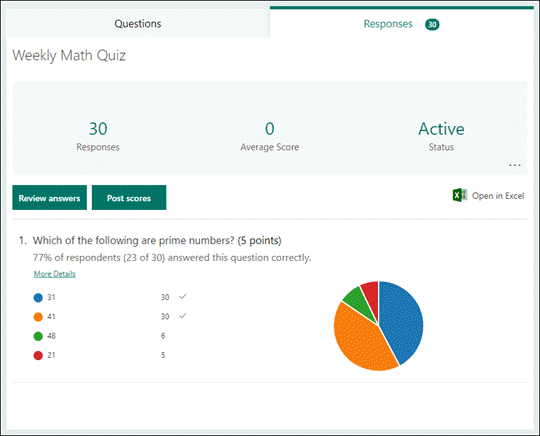
Pri vrhu ćete vidjeti sažete informacije o testu u stvarnom vremenu, poput broja odgovora i prosječne ocjene. Pokraj svakog pitanja vidjet ćete broj odgovora i grafikon koji prikazuje raspodjelu odgovora na sve moguće odgovore.
Napomena
Ako su za pitanje određeni uvidi u podatke utemeljeni na inteligenciji, pored njega ćete vidjeti ikonu Uvidi . Saznajte više.
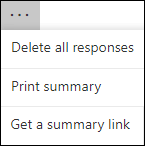
Možete odabrati Dodatne mogućnosti za brisanje svih odgovora, ispis sažetka ili dohvaćanje veze sažetka koju možete podijeliti s drugima.
Pregled odgovora na svako pitanje
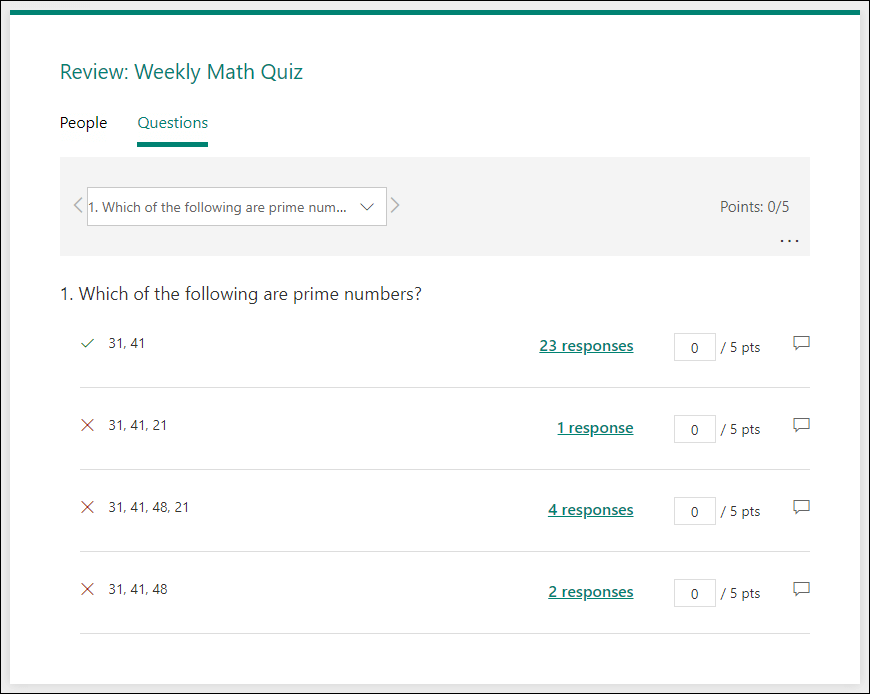
Odaberite Pregled odgovora da biste naveli bodove i povratne informacije.
Na kartici People možete vidjeti pojedinosti o svakom učeniku, kao što su vrijeme potrebno za dovršavanje testa, broj osvojenih bodova i mogućnosti koje je učenik odabrao.
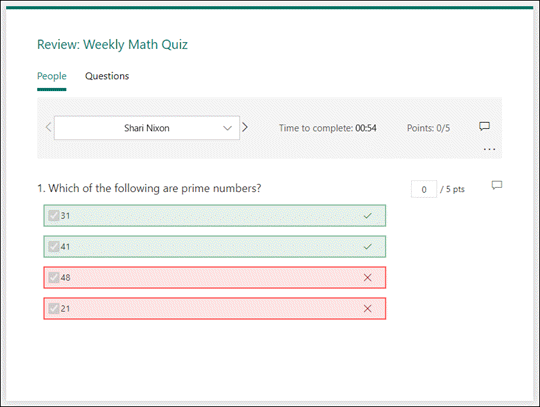
U tom prikazu možete ocjenjivati sva pitanja za jednog učenika, a zatim to učiniti i za naredne studente. Odaberite strelicu pored imena učenika za skok na rezultate drugog učenika. Možete odabrati i strelice lijevo i desno da biste se kretali kroz pojedinosti o rezultatima ostalih učenika.
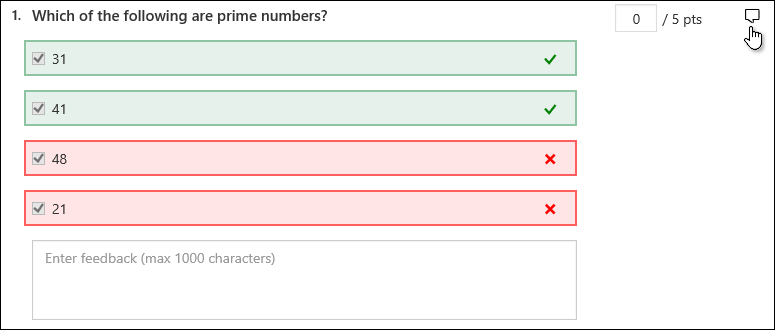
Da biste studentu pružili općenite povratne informacije, odaberite ikonu povratnih informacija ikonu  i upišite tekst u tekstni okvir.
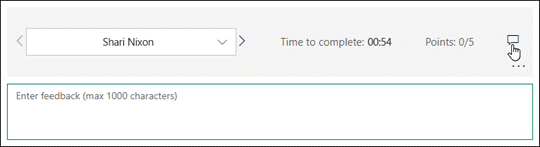
Da biste poslali povratne informacije za određeno pitanje, odaberite ikonu povratnih informacija desno od točaka, a zatim upišite tekst u tekstni okvir.
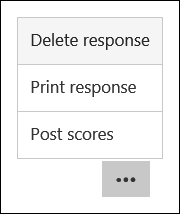
Možete odabrati i gumb Dodatne mogućnosti te odabrati želite li izbrisati odgovor, ispisati odgovor ili objaviti ocjene za određenu osobu.
Napomena
Brisanje odgovora nije moguće poništiti.
Savjet
Saznajte više o ispisu obrazaca.
Objavljivanje ocjena
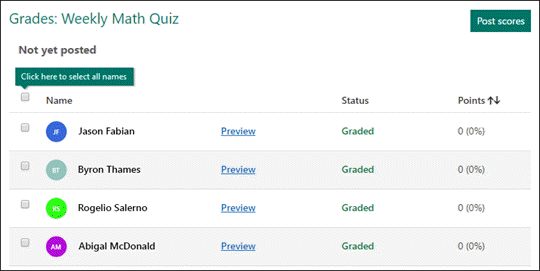
Kada budete spremni podijeliti povratne informacije i bodove s učenicima, odaberite Objavi ocjene na kartici Odgovori .
Za svakog učenika možete vidjeti status testa i broj osvojenih bodova. Ako želite objaviti ocjene svih učenika, potvrdite okvir lijevo od Ime u stupcu Ime . Za objavljivanje pojedinačnih ocjena označite potvrdni okvir lijevo od imena svakog učenika.
Odaberite Objavljivanje ocjena.
Kada objavite ocjene, možete se vratiti na test da biste pregledali rezultate i povratne informacije. Učenici mogu vidjeti svoje ocjene i povratne informacije otvaranjem testa.
Savjet
Ako se učenik nakon predaje ponovno testira test, moći će vidjeti svoje prethodne odgovore. Ako želite da dijete ponovno riješi test bez prikaza njihovih odgovora, možete stvoriti kopiju izvornog testa.
Analiza rezultata testa u programu Excel
Sve podatke o odgovorima za test možete jednostavno pregledati u programu Microsoft Excel. Na kartici Odgovori odaberite Otvori u programu Excel.
U radnoj knjizi programa Excel pojedinosti o svakom pitanju u testu prikazane su stupcima, a svaki se odgovor prikazuje u retku. U prvih pet stupaca prikazuje se ID ispitanika, vrijeme početka i završetka za svaki odgovor te ime i adresa e-pošte svakog učenika. Sljedeći stupci prikazuju ukupan broj bodova, povratne informacije o testu, vrijeme objavljene ocjene, pitanja u obliku testa, bodove za pojedinačna pitanja i povratne informacije za pojedinačna pitanja.

Napomena
- ID ispitanika je ekskluzivan za svakog učenika.
- Unosom promjena u podatke testa u programu Excel neće se izmijeniti sadržaj testa.
- Ako dopustite prihvaćanje anonimnih odgovora na test, imena i adrese e-pošte neće se prikazivati.
Zajedničko korištenje rezultata s drugim korisnicima
- Odaberite karticu Odgovori .
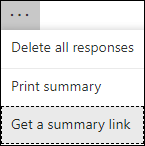
- Odaberite Više mogućnosti> Dodatne mogućnostiDohvati vezu sažetka.
- Odaberite Kopiraj.
Kad zalijepite tu vezu, svatko tko ima vezu moći će vidjeti sažetak odgovora na test.
Napomena
- Ako surađujete na testu s određenim nastavnicima u svojoj školi, samo vi, kao vlasnik testa, možete stvoriti vezu sažetka testa ako on još ne postoji. Suradnici i dalje mogu kopirati i zajednički koristiti vezu sažetka, ali je ne mogu sami stvoriti. U drugim načinima suradnje koji nisu postavljeni za određene osobe u tvrtki ili ustanovi suautori mogu stvarati nove veze sažetka.
- Imajte na umu i da ako odgovore na test podijelite s bilo kim u obrazovnoj ustanovi, a zatim odlučite podijeliti samo s određenim osobama u školi, svakoj postojećoj vezi za zajedničko korištenje sažetka i dalje će moći pristupiti svi u obrazovnoj ustanovi ili izvan nje. Postojeću vezu sažetka možete izbrisati da biste je onemogućili, čime će se smanjiti pristup podacima odgovora. To možete učiniti tako da otvorite karticu >Odgovori Dodatne mogućnostiDohvaćanje> veze > sažetkaUkloni vezu (ikona koša za smeće). Neobavezno: ako je želite zajednički koristiti s novom ciljnom skupinom, možete stvoriti novu vezu sažetka, ali toj novoj vezi sažetka i dalje će moći pristupiti svi koji je dobiju.
Povratne informacije za Microsoft Forms
Voljeli bismo čuti vaše mišljenje! Da biste poslali povratne informacije o servisu Microsoft Forms, idite u gornji desni kut obrasca i odaberite Više postavki obrasca>informacije.