
Važno
Podrška za Microsoft InfoPath 2013 obustavljena je 14. srpnja 2026. Preporučujemo migriranje postojećih obrazaca i tijekova rada programa InfoPath na podržana rješenja sustava Microsoft 365. Saznajte više o povlačenju programa InfoPath.
U predlošku obrasca programa Microsoft Office InfoPath 2007 možete pomoću formule stvoriti novu vrijednost za polje i prikazati je u kontroli koja je povezana s tim poljem. Formula je izraz jezika XPath koji se sastoji od vrijednosti, polja ili grupa, funkcija i operatora koji se koriste za izračun i prikaz drugih vrijednosti.
U većini slučajeva formulu ćete umetnuti pomoću dijaloškog okvira Umetanje formule , kojemu pristupate u svojstvima polja ili kontrole. Taj vam dijaloški okvir omogućuje pravilno umetanje polja i funkcija u formulu te provjeru točnosti formule. Ako ste upoznati s jezikom XPath, možete urediti izraz jezika XPath za formulu u ovom dijaloškom okviru.
Sadržaj članka
Što je formula?
Formula je izraz jezika XPath koji se sastoji od vrijednosti, polja ili grupa, funkcija i operatora koji se koriste za izračun i prikaz drugih vrijednosti. Formule se mogu koristiti za sljedeće zadatke:
- izračun matematičkih vrijednosti na temelju vrijednosti koje određujete prilikom dizajniranja predloška obrasca ili vrijednosti koje korisnici unose u kontrole prilikom ispunjavanja obrazaca utemeljenih na predlošku obrasca.
- prikaz određenih datuma i vremena
- prikaz vrijednosti koje korisnici unose u kontrolu u nekoj drugoj kontroli
- postavljanje zadane vrijednosti za polje ili kontrolu
- primjenu pravila utemeljenog na vrijednosti izračunatoj pomoću formule
Svaki je izraz jezika XPath koji se koristi u formuli kombinacija vrijednosti, funkcija i operatora koji daje jednu vrijednost. Formula može obuhvaćati nekoliko izraza. Na formule možete gledati kao na rečenicu izrađenu od jedne fraze ili pak više njih, od kojih svaka predstavlja jedan izraz u formuli.
Sljedeća ilustracija pokazuje odnos između formule i izraza.
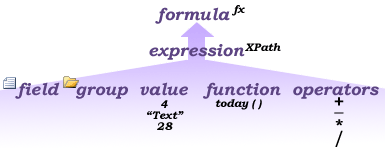
Funkcija je izraz koji vraća vrijednost na temelju rezultata izračuna. Vrijednosti korištene u funkcijama zovu se argumenti. Možete koristiti standardne funkcije jezika XPath 1.0 koje su dio programa InfoPath, kao i funkcije specifične za InfoPath. Veze na više informacija o funkcijama programa InfoPath potražite u odjeljku Vidi također .
Dodavanje formule kontroli
Dvokliknite kontrolu u kojoj želite stvoriti formulu.
Kliknite karticu Podaci.
Kliknite Umetni formulu
 .
.Napomena
Da biste formulu stvorili pomoću svojstava polja, desnom tipkom miša kliknite polje u oknu zadatka Izvor podataka , a zatim na izborniku prečaca kliknite Svojstva .
Da biste u formulu umetnuli polje ili grupu, kliknite Umetni polje ili grupu, a zatim kliknite polje ili grupu u dijaloškom okviru Odabir polja ili grupe .
Da biste u formulu umetnuli funkciju, kliknite Umetni funkciju, a zatim odaberite funkciju u dijaloškom okviru Umetanje funkcije .
Savjet
Ako funkcija zahtijeva parametre, odaberite funkciju u dijaloškom okviru Umetanje funkcije , kliknite U redu, a zatim u okviru Formula u dijaloškom okviru Svojstva kontrole dvokliknite dodanu funkciju te kliknite polje ili grupu. Veze na dodatne informacije o funkcijama potražite u odjeljku Vidi također .
Za umetanje vrijednosti ili matematičkog operatora u formulu, upišite vrijednost ili simbol za matematičku operaciju u okvir Formula .
Popis matematičkih operacijaOperacija Simbol Dodaj + Oduzmi - Pomnoži * Podijeli / Napomena
Ako formula koristi operator dijeljenja (/), provjerite nalazi li se razmak ispred i iza operatora dijeljenja. Ako se ispred i iza operatora dijeljenja ne nalazi razmak, InfoPath znak "/" može protumačiti kao razdjelnik za korake puta do mjesta u programskom jeziku XPath, umjesto kao operator dijeljenja.
Savjet
Matematičke formule obično ovise o cijelim ili decimalnim brojevima. Kako biste izbjegli prazne vrijednosti u formuli, uključite potvrdni okvir Postupaj s praznim vrijednosti kao s nulom u kategoriji Dodatno u dijaloškom okviru Mogućnosti obrasca .
Da biste provjerili koristi li formula odgovarajuću sintaksu, u dijaloškom okviru Umetanje formule kliknite Potvrdi formulu.
Formula sadrži pogreške
Pritisnite Pokaži detalje u dijaloškom okviru Microsoft Office InfoPath da biste vidjeli pogreške u formuli. Slijede prijedlozi kako ih riješiti:- Ako koristite funkciju u formuli, provjerite koristite li ispravne argumente za funkciju. Neke funkcije zahtijevaju polja ili grupe, dok druge zahtijevaju određene vrijednosti kao argumente. Veze na dodatne informacije o funkcijama potražite u odjeljku Vidi također .
- Izbrišite i ponovno upišite formulu kako biste se uvjerili da je ispravno upisana.
Da biste testirali promjene, kliknite Pretpregled na alatnoj traci Standardno ili pritisnite CTRL + SHIFT + B.
Uređivanje XPath izraza za formulu
Ako ste upoznati s jezikom XPath, možete urediti XPath izraz za formulu izravno u dijaloškom okviru Umetanje formule . Možete urediti i izraz jezika XPath pomoću svojstava kontrole (za tekstne okvire, okvire obogaćenog teksta i alate za odabir datuma) ili svojstva polja.
Dvokliknite kontrolu s izrazom koji želite urediti.
Kliknite karticu Podaci.
Kliknite Umetni formulu
.Napomena
Da biste uredili izraz jezika XPath pomoću svojstava polja, desnom tipkom miša kliknite polje u oknu zadatka Izvor podataka , a zatim na izborniku prečaca kliknite Svojstva .
U dijaloškom okviru Umetanje formule potvrdite okvir Uredi XPath (napredno).
Formula se mijenja u verziju formule izraza XPath.U okviru Formula uredite izraz jezika XPath za formulu. Da biste u izraz uvrstili polja, grupe ili funkcije, kliknite Umetni polje ili grupu ili Umetni funkciju.
Da biste provjerili koristi li formula odgovarajuću sintaksu, u dijaloškom okviru Umetanje formule kliknite Potvrdi formulu.
Formula sadrži pogreške
Pritisnite Pokaži detalje u dijaloškom okviru Microsoft Office InfoPath da biste vidjeli pogreške u formuli. Slijede prijedlozi kako ih riješiti:- Ako koristite funkciju u formuli, provjerite koristite li ispravne argumente za funkciju. Neke funkcije zahtijevaju polja ili grupe, dok druge zahtijevaju određene vrijednosti kao parametre. Veze na dodatne informacije o funkcijama potražite u odjeljku Vidi također .
- Izbrišite i ponovno upišite formulu kako biste se uvjerili da je ispravno upisana.
Da biste testirali promjene, kliknite Pretpregled na alatnoj traci Standardno ili pritisnite CTRL + SHIFT + B.