
Važno
Podrška za Microsoft InfoPath 2013 obustavljena je 14. srpnja 2026. Preporučujemo migriranje postojećih obrazaca i tijekova rada programa InfoPath na podržana rješenja sustava Microsoft 365. Saznajte više o povlačenju programa InfoPath.
Ako korisnicima želite omogućiti umetanje slika u obrazac programa Microsoft Office InfoPath, u predlošku obrasca možete koristiti kontrolu slike. Kontrola slike korisnicima omogućuje umetanje slike na za to predviđeno područje obrasca. Slikovni podaci zatim se spremaju u datoteku obrasca (.xml). Slike koje korisnici umeću u kontrolu slike mogu biti bilo koje vrste slike koje Windows Internet Explorer može prikazati.
Sadržaj članka
- Kada koristiti kontrolu slike
- Korisnički doživljaj
- Pitanja povezana s kompatibilnosti
- Umetanje kontrole slike
- Savjeti za raspored
Kada koristiti kontrolu slike
Kontrolu slike koristite kada želite:
- Dodajte prazno mjesto na predložak obrasca da korisnici mogu umetati slike, uključujući fotografije, isječke crteža i crteže.
- Predlošku obrasca dodajte trajnu sliku koja se ne može zamijeniti ni izbrisati, npr. logotip tvrtke.
- Predlošku obrasca dodajte privremenu sliku koju korisnik može izbrisati ili zamijeniti, kao što je fotografija rezerviranog mjesta.
- Slikovne podatke spremajte kao kodirane podatke u datotekama korisničkog obrasca (.xml). InfoPath koristi base64 kodiranje za kodiranje i dekodiranje binarnih datoteka, kao što su .gif i .jpg datoteke.
- Slikovne podatke spremite kao referencu hiperveze u datotekama korisničkog obrasca (.xml).
- Na predlošku obrasca prikazujte slike dohvaćene iz baze podataka ili nekog drugog vanjskog izvora podataka.
Na sljedećoj se slici na predlošku obrasca potraživanja osiguranja koristi kontrola slike za prikupljanje fotografija oštećenja vozila od ugovaratelja osiguranja. Dizajner obrasca smjestio je kontrolu slike u ponavljajuću sekciju da bi korisnici u obrasce mogli dodati koliko god je fotografija potrebno.
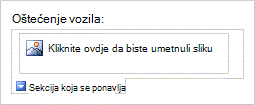
Kada u predložak obrasca dodate kontrolu slike, InfoPath po zadanom umeće praznu kontrolu slike. Korisnici mogu dodati sliku u praznu kontrolu slike prilikom ispunjavanja obrazaca utemeljenih na predlošku obrasca. Ako želite, možete odrediti zadanu sliku umjesto da kontrolu slike ostavljate praznu. Možete odrediti i mogu li korisnici pregledavati, brisati ili zamjenjivati slike koje umetnete u kontrolu slike.
Srodne kontrole
InfoPath sadrži kontrole koje su slične kontrolama slika, no koje imaju drugačiju svrhu. Da biste odlučili koje su kontrole najprikladnije za vaš predložak obrasca, pogledajte sljedeći popis:
Ink picture control Rukopisna kontrola slike izgleda i ponaša se kao kontrola slike. No rukopisna kontrola slike korisnicima omogućuje stvaranje crteža ili skica pomoću olovke za tablet pomoću tableta i ne dopušta korisnicima umetanje fotografija ni drugih slika. Obje kontrole mogu pohraniti base64 kodirane podatke u temeljni XML. No kontrola slike može pohraniti podatke o slici i kao hipervezu u XML-u.
Kontrola privitaka datoteke Ako korisnicima želite omogućiti prilaganje dokumenata, radnih listova, prezentacija i drugih datoteka u obrasce, umjesto kontrole slike možete koristiti kontrolu privitka datoteke.
Okvir obogaćenog teksta Ako predložak obrasca sadrži kontrole okvira obogaćenog teksta i ako ste omogućili potpuno oblikovanje obogaćenog teksta, korisnici mogu dodavati slike unutar tih okvira obogaćenog teksta.
Korisnički doživljaj
Ovisno o dizajnu predloška obrasca, korisnici će prilikom umetanja kontrole slike vidjeti zadanu sliku (koju ste sami naveli) ili ikonu slike i podsjetnik Kliknite ovdje da biste umetnuli sliku. U sljedećem primjeru korisnici koji ispunjavaju obrazac potraživanja osiguranja mogu kliknuti kontrolu slike da bi umetnuli fotografije vozila. U ovom je primjeru dizajner obrasca smjestio kontrolu slike u ponavljajuću sekciju da bi prikupio više fotografija korisnika.
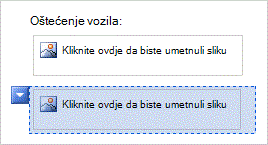
Kada korisnici kliknu kontrolu slike, mogu potražiti sliku pomoću dijaloškog okvira Umetanje slike . Kada umetnu slikovnu datoteku, kontrola slike automatski se mijenja da bi odgovarala dimenzijama te slike.
Pitanja povezana s kompatibilnosti
Prilikom dizajniranja predloška obrasca u programu InfoPath možete odabrati predložak obrasca kompatibilan s preglednikom. Kada dizajnirate predložak obrasca kompatibilan s preglednikom, kontrole slike nisu dostupne u oknu zadatka Kontrole jer se ne mogu prikazati u web-pregledniku.
Ako korisnicima želite omogućiti umetanje slika u predložak obrasca koji podržava preglednik, možete InfoPath ugostiti kao kontrolu obrasca za Microsoft ASP.NET na web-stranici i napisati poslužiteljski kod za umetanje slike u XML predloška obrasca kao podatke kodirane u bazi 64. Uz to, u predlošku obrasca kompatibilnom s preglednikom možete koristiti i okvir obogaćenog teksta koji korisnicima omogućuje umetanje povezanih slika. To vam omogućuje da slikovne podatke spremite kao hipervezu u temeljnom XML-u.
Umetanje kontrole slike
Procedura za umetanje kontrole slike donekle se razlikuje ovisno o tome dizajnirate li novi prazan predložak obrasca ili njegov dizajn temeljite na bazi podataka ili vanjskom izvoru podataka.
Na sljedećoj slici prikazan je izgled prazne kontrole slike kada je odabrana u načinu dizajna.
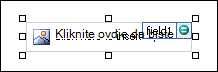
Kontrole je moguće vezati, ali ne moraju biti vezane. Kada je kontrola vezana, povezana je s poljem ili grupom u izvoru podataka pa se podaci uneseni u kontrolu spremaju u datoteku obrasca (.xml). Kada kontrola nije vezana, nije povezana s poljem ili grupom, a podaci uneseni u kontrolu ne spremaju se. Kada odaberete kontrolu ili iznad nje postavite pokazivač, tekst i ikona vezanja prikazat će se u gornjem desnom kutu kontrole. Tekst naznačuje grupu ili polje s kojom je kontrola vezana u izvoru podataka. Ikona označava je li kontrola ispravno povezana s tom grupom ili poljem. Kada je ispravno povezana, prikazat će se zelena ikona. Ako veza nije ispravna, prikazat će se plava ili crvena ikona.
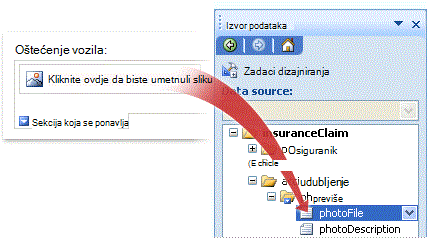
Izvor podataka za predložak obrasca sastoji se od polja i grupa koje se prikazuju u hijerarhijskom prikazu u okviru zadatka Izvor podataka. Kontrole slike uvijek su povezane s poljima. U sljedećem primjeru kontrola slike na predlošku obrasca povezana je s poljem photoFile u oknu zadatka Izvor podataka .
Umetanje kontrole slike u novi, prazan predložak obrasca
Kada dizajnirate nov, prazan predložak obrasca, potvrdni okvir Automatski stvori izvor podataka u oknu zadatka Kontrole odabran je po zadanom. To omogućuje da dok dodajete kontrole u predložak obrasca InfoPath automatski stvara polja i grupe u izvoru podataka. Ta su polja i grupe u oknu zadatka Izvor podatka predstavljena ikonama mapa i datoteka.
Na predlošku obrasca pokazivač postavite na mjesto na koje želite umetnuti kontrolu.
Ako okno zadatka Kontrole nije vidljivo, kliknite Dodatne kontrole na izborniku Umetanje ili pritisnite ALT + I, C.
U odjeljku Umetanje kontrola kliknite Slika.
U dijaloškom okviru Umetanje kontrole slike učinite nešto od sljedećeg:
Da biste slikovne podatke spremili na korisničkom obrascu, kliknite Uvršteno u obrazac. Kada odaberete tu mogućnost, InfoPath za kontrolu slike koristi vrstu podataka Slika ili Datoteka privitka (base64), a podaci o slici kodiraju se u datotekama obrasca (.xml). Uvrštavanje slike u obrazac dobar je odabir ako želite obrazac i njegove podatke zadržati prenosivima.
Da biste prikazali sliku koja je povezana s korisnikovim obrascem, ali nije spremljena s njim, kliknite Kao vezu. Kada odaberete tu mogućnost, InfoPath koristi hipervezu (anyURI) kao vrstu podataka za kontrolu slike, a podaci o slici pohranjuju se kao hiperveza u datotekama obrasca (.xml). Povezivanje sa slikom dobar je odabir ako smatrate da će korisnici morati ažurirati povezanu sliku ili ako želite smanjiti veličinu datoteke korisnikova obrasca.
Napomena
Kada pregledavaju povezane slike u obrascu, korisnici moraju imati pristup lokaciji izvorne datoteke slike. U suprotnom se slika neće pojaviti na obrascu.
Kontrola slike s natpisom Kliknite ovdje da biste umetnuli tekst rezerviranog mjesta za sliku prema zadanim će se postavkama umetati u predložak obrasca.
Ako ste se odlučili za uvrštavanje slikovnih podataka u korisničke obrasce u četvrtom koraku, možete odrediti pozadinsku sliku.
Kako?Dvokliknite kontrolu slike na predlošku obrasca.
Kliknite karticu Podaci.
U odjeljku Povezivanje na kartici Podaci kliknite Navedite zadanu sliku, a zatim Pregledaj.
Napomena
Ta mogućnost nije dostupna ako ste ranije u ovom postupku odabrali Kao vezu .
U dijaloškom okviru Umetanje slike kliknite željenu sliku.
Da biste na kontrolu dodali oznaku, upišite tekst iznad kontrole ili s njene lijeve strane, a nakon toga dvotočku (:).
Umetanje kontrole slike u predložak obrasca utemeljen na postojećem izvoru podataka
Ako dizajn predloška obrasca temeljite na postojećoj XML (Extensible Markup Language) datoteci, bazi podataka ili web-servisu, InfoPath polja i grupa u oknu zadatka Izvor podataka izvodi iz tog postojećeg izvora podataka. U tom scenariju kontrolu slike možete umetnuti povlačenjem polja iz okna zadatka Izvor podataka na predložak obrasca ili umetanjem kontrole slike iz okna zadatka Kontrole , kao što je opisano u sljedećem postupku:
Na predlošku obrasca pokazivač postavite na mjesto na koje želite umetnuti kontrolu.
Ako okno zadatka Kontrole nije vidljivo, kliknite Dodatne kontrole na izborniku Umetanje ili pritisnite ALT + I, C.
U odjeljku Umetanje kontrola kliknite Slika.
U dijaloškom okviru Umetanje kontrole slike učinite nešto od sljedećeg:
- Da biste slikovne podatke spremili u obrazac, kliknite Uvršteno u obrazac. Kada odaberete tu mogućnost, morate povezati kontrolu slike s poljem s vrstom podataka Slika ili Datoteka privitka (base64).
- Da biste prikazali sliku koja je povezana s obrascem, ali nije spremljena s njim, kliknite Kao vezu. Kada odaberete tu mogućnost, morate povezati kontrolu slike s poljem s vrstom podataka Hiperveza (anyURI).
U dijaloškom okviru Povezivanje slike odaberite polje u koje želite spremiti podatke kontrole slike, a zatim kliknite U redu.
Kontrola slike s natpisom Kliknite ovdje da biste umetnuli tekst rezerviranog mjesta za sliku prema zadanim će se postavkama umetati u predložak obrasca.Ako ste odabrali uvrštavanje slikovnih podataka u korisničke obrasce u četvrtom koraku, možete odrediti zadanu sliku koja će se prikazivati unutar kontrole.
Kako?Dvokliknite kontrolu slike na predlošku obrasca.
Kliknite karticu Podaci.
U odjeljku Povezivanje kliknite Navedite zadanu sliku, a zatim Pregledaj.
Napomena
Ta mogućnost nije dostupna ako ste kontrolu slike povezali s poljem s vrstom podataka Hiperveza (anyURI) ranije u ovom postupku.
U dijaloškom okviru Umetanje slike kliknite željenu sliku.
Da biste na kontrolu dodali oznaku, upišite tekst iznad kontrole ili s njene lijeve strane, a nakon toga dvotočku (:).
Savjeti za raspored
Sljedeći savjeti olakšat će vam određivanje izgleda, veličine i ostalih aspekata kontrole slike:
- Korištenje tablice izgleda za potrebe rasporeda uvijek je dobra ideja, bez obzira na to s kojom vrstom kontrole radite.
- Umetanje kontrole slike unutar područja za pomicanje može biti korisno kada na predlošku obrasca želite fiksno područje koje se može pomicati da biste mogli smjestiti velike slike.
- Da biste istodobno promijenili širinu nekoliko kontrola slike, odaberite kontrole čiju veličinu želite promijeniti, pritisnite ALT+ENTER, kliknite karticu Veličina pa u okvir Širina upišite novi broj.
- Da biste promijenili obrub ili boju kontrole slike, odaberite je na predlošku obrasca, na izborniku Oblikovanje kliknite Obrubi i sjenčanje, a zatim unesite potrebne promjene.