
Uz izdanje sustava Office 2016 sada možete nabaviti najnoviju verziju sustava Office na PC-ju ili Macu ako imate postojeću pretplatu na Office 365 za tvrtke, instalirati Office 2013 ili se ponovno prijaviti.
Napomena
Napomena: ako ne vidite mogućnost instalacije sustava Office 2016, Office 2013, Project ili Visio, obratite se administratoru. Ako ste administrator, pročitajte članak Upravljanje korisničkim softverom u sustavu Office 365.
Nadogradite na Office 2016, Project za Office 365 ili Visio Pro 2016 na PC-ju
Odaberite koji proizvod sustava Office želite nadograditi. Ako niste sigurni koju verziju sustava Office trenutno koristite, pročitajte članak Koju verziju sustava Office koristim?
Mogućnosti nadogradnje za Office 2016
| Mogućnosti nadogradnje | Potrebne radnje |
|---|---|
| Vaš administrator za Microsoft 365 ili IT odjel instalirat će Office umjesto vas | Ne morate ništa poduzimati. Administrator ili IT odjel vjerojatno će nastaviti upravljati instalacijama i ažuriranjima. |
| Nadogradnja sa starije verzije sustava Office, npr. Office 2010 ili Office 2007 |
|
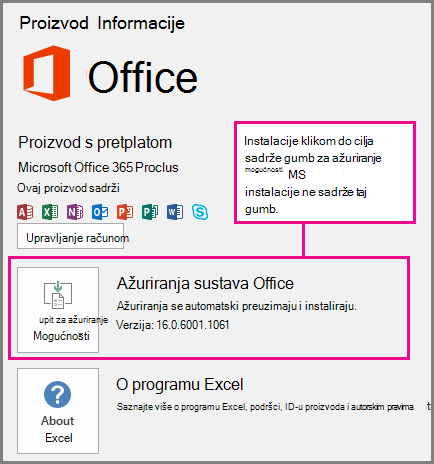
| Nadogradnja sa sustava OneNote 2013 | Koraci za nadogradnju sa sustava Office 2013 ovise o tome je li vaš primjerak sustava Office instaliran pomoću značajke klikom do cilja ili MSI. Da biste to saznali, slijedite ove korake: Kako provjeriti je li Office 2013 instaliran pomoću značajke "klikom do cilja" ili MSI
|
Mogućnosti nadogradnje za Project za Office 365
| Načini nadogradnje | Potrebne radnje |
|---|---|
| Vaš administrator za Microsoft 365 ili IT odjel instalirali će klijentski program Project Online za stolna računala umjesto vas | Ne morate ništa poduzimati. Administrator ili IT odjel vjerojatno će nastaviti upravljati instalacijama i ažuriranjima. |
| Nadogradnja sa starije verzije programa Project, kao što su Project Professional 2010 ili Project Professional 2007 |
|
| Nadogradnja s programa Project Professional 2013 | Koraci za nadogradnju s programa Project 2013 ovise o tome je li vaš primjerak programa Project instaliran pomoću značajke "klikom do cilja" ili MSI-ja. Da biste to saznali, slijedite ove korake: Kako provjeriti je li Project 2013 instaliran pomoću značajke "klikom do cilja" ili MSI
|
Mogućnosti nadogradnje za pretplatničku verziju programa Visio
| Načini nadogradnje | Potrebne radnje |
|---|---|
| Vaš administrator za Microsoft 365 ili IT odjel instalira za stolna računala verziju programa Visio koja dolazi s pretplatom na Visio tarifa 2 | Ne morate ništa poduzimati. Administrator ili IT odjel vjerojatno će nastaviti upravljati instalacijama i ažuriranjima. |
| Nadogradnja sa starije verzije programa Visio, kao što su Visio Professional 2010 ili Visio Professional 2007 |
|
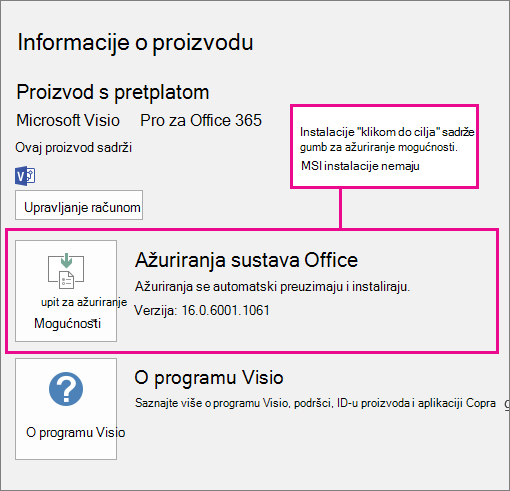
| Nadogradnja s programa Visio Professional 2013 | Upute za nadogradnju s programa Visio ovise o tome je li program instaliran pomoću značajke „klikom do cilja” ili se temelji na MSI-ju. Da biste to saznali, slijedite ove korake: Provjerite je li instalacija programa Visio 2013 sa značajkom "klikom do cilja" ili se temelji na MSI-ju
|
Deinstalacija sustava Office 2013, Office 2016 ili Office 365 s PC-ja
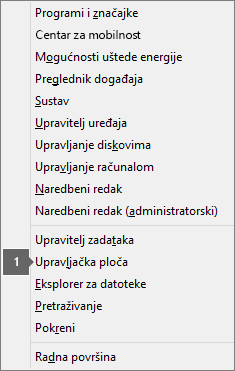
Otvorite upravljačku ploču.
U sustavu Windows 10- Desnom tipkom miša kliknite gumb Start
 (u donjem lijevom kutu) pa odaberite Upravljačka ploča.
U sustavu Windows 8.1
- Desnom tipkom miša kliknite gumb Start (u donjem lijevom kutu) pa odaberite Upravljačka ploča.
U sustavima Windows 7 ili Vista
- Kliknite StartUpravljačka>ploča.
- Desnom tipkom miša kliknite gumb Start
Kliknite Programi>i značajke.
Desnom tipkom miša kliknite aplikaciju sustava Office koju želite ukloniti, a zatim kliknite Deinstaliraj.
Potpuno uklanjanje sustava Office
Ako nailazite na probleme prilikom pokretanja alata za jednostavan popravak, prebacite se na Internet Explorer ili Microsoft Edge (u sustavu Windows 10).
Kliknite gumb alata za jednostavan popravak da biste deinstalirali Office i u potpunosti očistili instalaciju sustava Office.
Kada preglednik to zatraži, odaberite Otvori.
Napomena
Ako se datoteka ne otvori, odaberite Spremi>otvorenu mapu, a zatim dvokliknite datoteku (naziv bi trebao započinjati s "O15CTRRemove") da biste pokrenuli alat za jednostavan popravak.
Pokrenut će se čarobnjak za deinstalaciju sustava Microsoft Office. Odaberite Dalje.
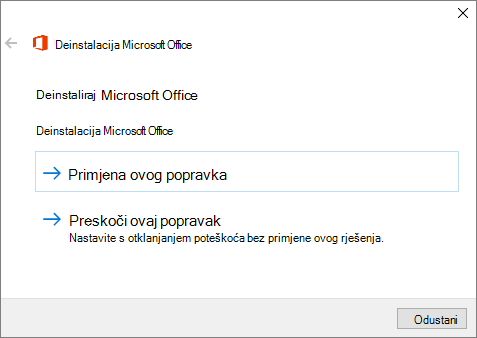
Odaberite Primijeni ovaj popravak, a zatim pratite upute na preostalim zaslonima.
Važno
Ako ne vidite ovaj zaslon, morat ćete se privremeno prebaciti na Internet Explorer ili Microsoft Edge da biste mogli pokrenuti alat. Radimo na rješavanju tog problema.
Kad alat za jednostavan popravak odradi svoj posao, prikazat će se zaslon Uspješna deinstalacija, a zatim će se zatražiti da ponovno pokrenete računalo da bi se promjene primijenile. Odaberite Dalje.
Preuzimanje sustava Office i instalacija sustava Office za PC
Važno
Postupkom koji instalira Office 2016 deinstaliraju se i svi proizvodi sustava Office 2013. Kao što biste i pretpostavili, deinstalirat će se Word 2013, Excel 2013 i ostatak paketa Office. Osim toga, ako je na računalo instaliran InfoPath 2013, SharePoint Designer 2013 ili određene verzije programa Visio 2013 ili Project 2013, instaliranjem sustava Office 2016 deinstaliraju se i ti programi. Nećete ih moći ponovno instalirati.
- Prijavite se na Office 365 kojim upravlja 21VianetMicrosoft 365 na web-mjestu https://portal.partner.microsoftonline.cn/OLS/MySoftware.aspx.
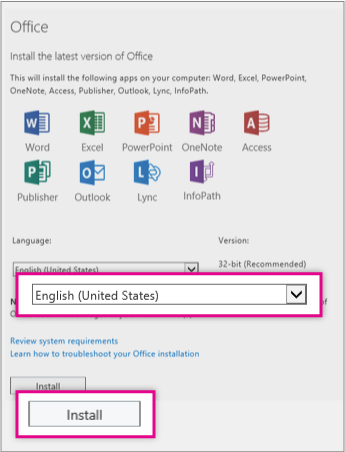
Ako ne vidite Office na popisu, tarifa vjerojatno ne uključuje aplikacije sustava Office. Ako znate da vaša tarifa obuhvaća Office, možda vam nije dodijeljena licenca. Od administratora sustava Microsoft 365 zatražite da vam dodijeli licencu. - Na stranici Office odaberite Jezik, a zatim odaberite Instaliraj da biste instalirali 32-bitnu verziju.
Napomena
Da biste instalirali 64-bitnu verziju, prije odabira mogućnosti Instalacija odaberite 64-bitnu verziju u odjeljkuVerzija. Ako niste sigurni, dodatne informacije potražite u odjeljku Odabir 32-bitne ili 64-bitne verzije sustava Office.
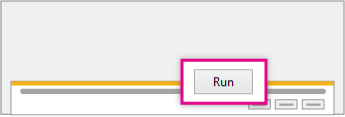
 3. Pri dnu zaslona odaberite Pokreni.
Pratite upute i prihvatite licencni ugovor.
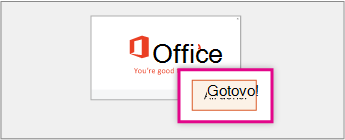
Kada se prikaže "Spremni ste", odaberite Gotovo.
Nadogradnja na Office 2016 na Macu
Slijedite korake za instalaciju sustava Office 2016 na Mac u članku Instalacija sustava Office 2016 za Mac uz Office 365 kojim upravlja 21Vianet.