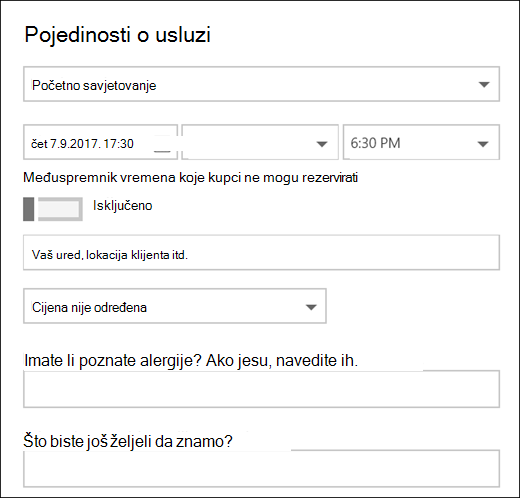
Bookings vam omogućuje stvaranje pitanja koja ćete postaviti klijentima kada rezerviraju obveze te vam omogućuje odabir pitanja koja su obavezna. Pitanja povezujete sa servisom da bi svaka usluga mogla imati drugačiji skup pitanja. Na primjer, frizer može pitati kupce koji rezerviraju termin za bojanje kose imaju li poznate alergije na izbjeljivače ili nijanse. To omogućuje vama i vašim klijentima da stignete u posao čim dođu na sastanak.
Napomena
Bookings je prema zadanim postavkama uključen za korisnike koji imaju pretplate na Microsoft 365 Business Standard ili Microsoft 365 A3 i Microsoft 365 A5. Bookings je dostupan i korisnicima koji imaju Office 365 Enterprise E3 i Office 365 Enterprise E5, ali je prema zadanim postavkama isključen. Da biste ga uključili, pročitajte članak Pristup aplikacijama Office 365 Business za pretplate Enterprise.
Kupci će vidjeti prilagođena pitanja prilikom stvaranja obveze na stranici za rezervacije. Osoblje će vidjeti prilagođena pitanja prilikom stvaranja nove rezervacije iz kalendara aplikacije Bookings ili prilikom pregledavanja postojeće obveze. Bookings sva vaša pitanja sprema na glavni popis tako da ne morate ponovno stvarati ista pitanja za svaku uslugu. Možete odabrati i jesu li pitanja obavezna ili neobavezna.
Dodatne informacije o personalizaciji i prilagodbi stranice za rezervacije potražite u odjeljku Prilagodba stranice za rezervacije .
Napomena
Odgovore klijenta na pitanja možete vidjeti kada pogledate njihovu obvezu u kalendaru rezervacija.
Dodavanje prilagođenih pitanja na usluge
Prijavite se u Microsoft 365 i idite na Bookings.
Idite na Servisi i uredite postojeći servis ili dodajte servis.
Pomaknite se prema dolje do odjeljka Prilagođena polja, a zatim odaberite Izmijeni.
Već smo dodali neka osnovna pitanja o podacima o klijentima: adresa e-pošte korisnika, telefonski broj, adresa klijenta i bilješke o klijentima. Kada prvi put to učinite, pitanja o kupcima istaknuta su sivom bojom. To znači da će se to pitanje prikazati korisniku. Ako kliknete to pitanje, okvir za isticanje oko njega nestat će i kupcu neće biti postavljeno to pitanje.
U ovom smo primjeru isključili bilješke o telefonskom broju i klijentu, a mi smo stvorili dva nova prilagođena pitanja.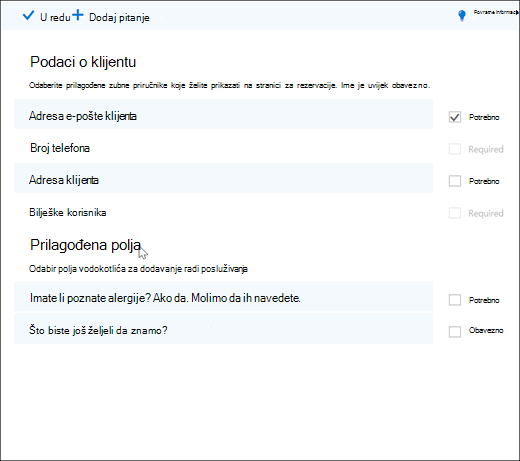
Da bi pitanje bilo obavezno, potvrdite okvir Obavezno i vaš klijent neće moći dovršiti rezervaciju dok ne odgovori na obavezna pitanja.
Da biste stvorili prilagođeno pitanje, odaberite Dodaj pitanje s vrha ploče, napišite pitanje, a zatim odaberite Spremi.
Kada se pitanje prvi put pojavi u odjeljku Prilagođena polja, ono će se isključiti. Kliknite je da biste provjerili je prikazuje istaknuti okvir oko nje.
Kliknite U redu pri vrhu stranice, a zatim Spremite servis.
Bookings će sva prilagođena pitanja spremiti na glavni popis tako da možete jednostavno dodavati pitanja svakoj usluzi bez potrebe za opetovanim upisivanjem istih pitanja. Ako, primjerice, otvorite neki drugi servis, pitanje koje ste stvorili za prvi servis prikazivat će se u odjeljku Prilagođena polja , ali neće biti uključeno. Samo kliknite pitanje da biste ga aktivirali.
U ovom primjeru možete vidjeti da su pitanja koja su dodana za prvi servis dostupna i za taj servis. Sva pitanja koja stvorite za taj servis bit će dostupna za sve servise.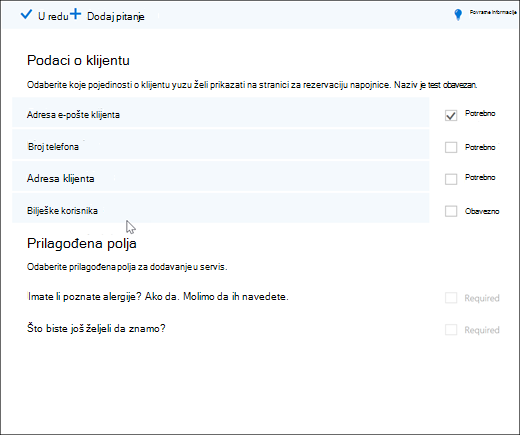
Ako je vaša stranica za rezervacije već objavljena, ne morate ništa drugo učiniti. Kupci će vidjeti pitanja kad sljedeći put rezerviraju kod vas. Ako vaša stranica za rezervacije još nije objavljena, otvorite stranicu za rezervacije iz programa Outlook na webu, a zatim odaberite Spremi i objavi.
Upozorenje
Pitanja možete i izbrisati s glavnog popisa. No ako izbrišete pitanje, ono će se izbrisati sa svih servisa. Preporučujemo da onemogućite pitanje tako da ga dodirnete kako biste bili sigurni da ne utječete na druge servise.
Korisničko sučelje
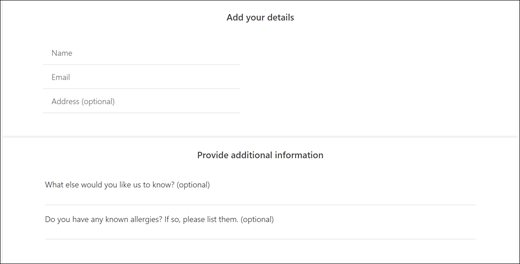
Kada klijenti rezerviraju termin kod vas, osnovna pitanja o kupcima prikazivat će se u odjeljku Dodajte svoje detalje , a prilagođena pitanja koja dodate nalazit će se u odjeljku Navedite dodatne informacije .
Iskustvo osoblja
Kada klijenti rezerviraju termin kod vas, ovako će se to prikazati u kalendaru aplikacije Bookings. Da biste ga vidjeli, idite na BookingsCalendar>>, a zatim otvorite obvezu.