
Ako želite prilagoditi svoje iskustvo prilikom spremanja nove datoteke pomoću kombinacije tipki CTRL+S ili pritiskanjem gumba Spremi na alatnoj traci za brzi pristup, evo nekoliko mogućnosti koje će zadovoljiti vaše potrebe.
Obično koristite oblak, ali ponekad morate lokalno spremiti sadržaj?
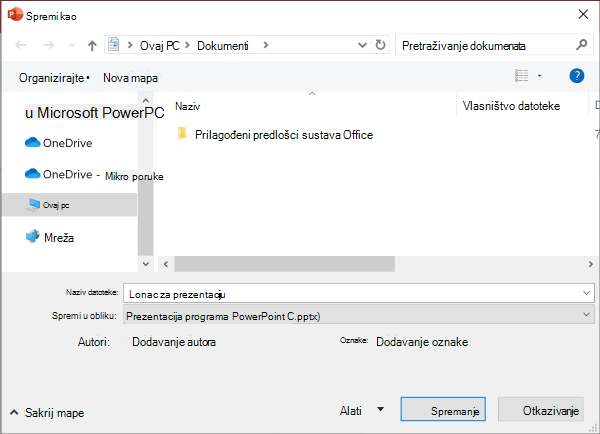
Kada želite lokalno spremiti, koristite mogućnost Spremi kao , što će, kao i prije, pokrenuti naslijeđeni dijaloški okvir za spremanje. Naredbu Spremi kao možete jednostavno dodati na alatnu traku za brzi pristup ili koristiti tipkovni prečac F12.
Ne koristite oblak, nego obično spremate na jedno mjesto?
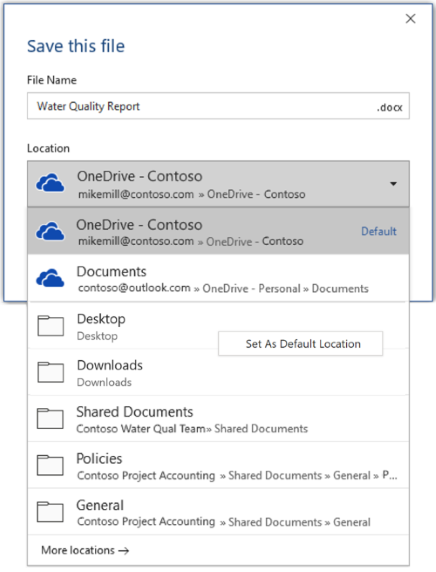
Ako ne spremate datoteke u oblak, a želite ih spremiti na zadano mjesto na lokalnom uređaju, nastavite koristiti novi dijaloški okvir uz zadano lokalno mjesto.
Na padajućem izborniku mjesta bilo koju nedavnu lokaciju možete postaviti kao zadanu lokaciju tako da je kliknete desnom tipkom miša ili tako da pritisnete tipku aplikacija na bilo kojem od prikazanih mjesta.
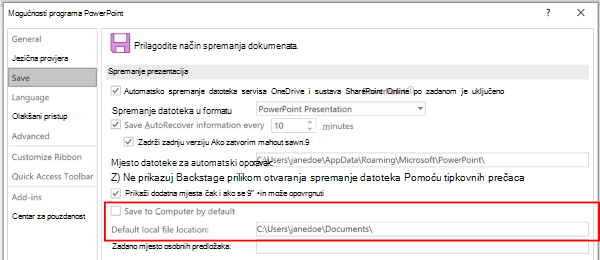
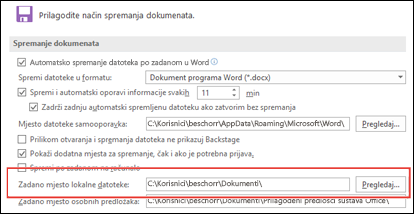
Ili na kartici Datoteka odaberite Mogućnosti i odaberite Spremi Označite "Spremi na računalo prema zadanim postavkama" i postavite "Zadano lokalno mjesto datoteke" na željeno mjesto.
Više volite klasičnije pregledavanje mapa, kao u programu Windows Explorer?
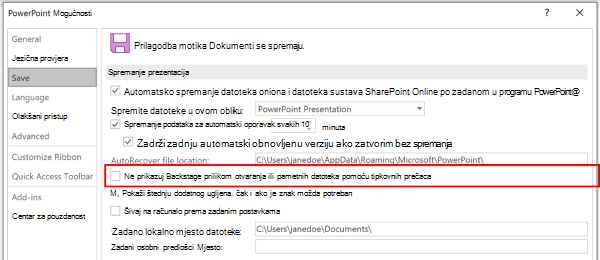
Umjesto toga koristite klasični dijaloški okvir Spremanje .
- Na kartici Datoteka odaberite Mogućnosti, a zatim Spremi.
- Odaberite "Ne prikazuj Backstage pri otvaranju ili spremanju datoteka pomoću tipkovnih prečaca".
Želite li koristiti Backstage za trenutni pregled svih mapa ili pristup različitim povezanim web-mjestima?
- Na kartici Datoteka odaberite Spremi.
Postavljanje zadane radne mape
Mapa Dokumenti zadana je radna mapa za sve datoteke koje stvarate u programima sustava Microsoft Office. Možete odabrati i drugu zadanu radnu mapu.
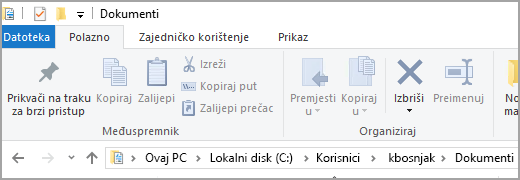
Mapa koju odaberete odnosi se samo na program koji trenutno koristite. Ako, primjerice, u programu Word promijenite zadanu radnu mapu, radna mapa za PowerPoint i dalje će biti mapa Dokumenti.
Excel, PowerPoint, Project i Word
Na kartici Datoteka odaberite Mogućnosti.
Odaberite Spremi.
U prvom odjeljku unesite put u okvir Zadano lokalno mjesto datoteke .
Napomena
U programu Word možete i odabrati Pregledaj da biste došli do mape koju želite koristiti.
Odaberite naslov u nastavku da biste pristupili dodatnim informacijama o toj aplikaciji
Access
- Na kartici Datoteka odaberite Mogućnosti.
- Odaberite Općenito.
- U odjeljku Stvaranje baza podataka u okviru Zadana mapa baze podataka odaberite Pregledaj.
- Otvorite zadanu mapu baze podataka ili unesite put do mape u koju želite da Access pohranjuje datoteke baze podataka.
Visio
Kad postavite zadanu radnu mapu u programu Visio, mapa koju odredite za određenu vrstu datoteke je prvo mjesto u kojem Visio traži bilo kakvu vrstu podataka. Ako Visio ne uspije pronaći navedenu datoteku u zadanoj mapi, u mapi Moji dokumenti traži crteže i predloške, a u mapi Moji dokumenti\Moji oblici šablone. U mapi Dokumenti i postavke\korisničko ime traži dodatke.
Na kartici Datoteka odaberite Mogućnosti.
Odaberite Dodatno, a zatim u odjeljku Općenito odaberite Mjesta datoteka.
Za svaku vrstu datoteke kojoj želite postaviti zadanu mapu odaberite gumb Pregledaj

Pronađite mapu u koju želite pohraniti tu vrstu datoteke. Možete imati više odvojenih mapa pretraživanja za svaku od sljedećih vrsti datoteka:
- Moji oblici
- Crteži
- Predlošci
- Šablone
- Pomoć
- Dodaci
- Pokretanje
Dvaput odaberite U redu .
Napomena
Možete dodati više datoteka za svaku vrstu datoteke. Ako to učinite, prva mapa je zadana radna mapa. Ako prva mapa nije dostupna (na primjer, nalazi se na mreži i trenutno nije dostupna), Visio koristi sljedeću mapu na popisu. Definicije izvješća o svojstvima koja se spremaju na ova mjesta su dostupna u dijaloškom okviru Izvješća. Veze s člancima u kojima možete saznati više o izvješćima o svojstvima potražite u odjeljku Vidi također.