

Ako je uključena mogućnost samooporavka , možete automatski spremati verzije datoteke dok na njoj radite. Način oporavka datoteke ovisi o tome kad ste je spremili.
Ako ste spremili datoteku
Otvorite datoteku na kojoj ste radili.
Otvorite Informacije o datoteci>.
U odjeljku Upravljanje radnom knjigom ili Upravljaj prezentacijom odaberite datoteku s natpisom (pri zatvaranju bez spremanja).
Na traci pri vrhu datoteke odaberite Vrati da biste prebrisali prethodno spremljene verzije.

Savjet
U programu Word možete i usporediti razne verzije tako da umjesto Vrati kliknete Usporedi.
Ako niste spremili datoteku
- Otvorite odjeljakInformacije> o datoteci>Upravljanje dokumentima>Oporavite radne knjige koje nisu spremljene u programu Excel ili oporavite nespremljene prezentacije u programu PowerPoint.
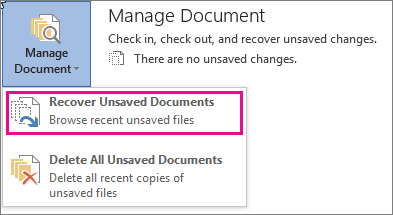
- Odaberite datoteku, a zatim Otvori.

- Na traci pri vrhu datoteke odaberite Spremi kao da biste spremili datoteku.
