
Programe sustava Office možete koristiti za spremanje ili pretvorbu datoteka u PDF-ove da biste ih mogli zajednički koristiti ili ispisivati na komercijalnim pisačima. Za to vam ne treba dodatni softver ni dodaci.
PDF oblik koristite kada želite datoteku koja:
- na većini računala jednako izgleda
- nije velika
- usklađena je sa standardima na tom području
Primjeri obuhvaćaju životopise, pravne dokumente, novinske brošure, datoteke namijenjene čitanju (ne uređivanju) i ispisu te datoteke za profesionalni ispis.
Važno
- Mnogi programi, uključujući Microsoft Word, imaju mogućnost otvaranja i uređivanja PDF datoteka. Samo zajedničko korištenje sadržaja u obliku PDF-a nije dovoljno jamčiti da primatelj ne može uređivati datoteku.
- Kada proračunsku tablicu pretvorite u PDF, interne veze unutar proračunske tablice izgubit će se tijekom pretvorbe pa je potrebno potvrditi veze. Vanjske poveznice na druge izvore, međutim, bit će u redu.
Da biste vidjeli detaljne upute, s padajućeg popisa odaberite program sustava Office.
Koji program sustava Office koristite?
Access
Otvorite tablicu ili izvješće koje želite objaviti u obliku PDF.
Na kartici Vanjski podaci u grupi Izvoz odaberite PDF ili XPS.
U polje Naziv datoteke unesite ili odaberite naziv za datoteku.
Na popisu Spremi u obliku odaberite PDF (*.pdf).
- Ako je za dokument potrebna visoka kvaliteta ispisa, odaberite Standard (mrežno objavljivanje i ispisivanje).
- Ako je veličina datoteke važnija od kvalitete ispisa, odaberite Minimalna veličina (mrežno objavljivanje).
Odaberite Mogućnosti da biste postavili stranicu za ispis, odabrali treba li ispisati oznake te odabrali mogućnosti izlaznog rezultata. Odaberite U redu.
Odaberite Objavi.
Excel
Napomena
Listove značajke Power View ne možete spremiti kao PDF datoteke.
Odaberite karticu Datoteka .
Odaberite Spremi kao ili Spremi kopiju.
U okvir Naziv datoteke unesite naziv datoteke, ako to još niste učinili.
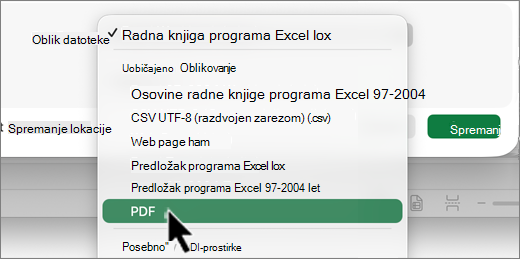
Na popisu Spremi u obliku odaberite PDF (*.pdf).
- Ako želite da se nakon spremanja datoteka otvori u odabranom obliku, potvrdite okvir Otvori datoteku nakon objave.
- Ako je za dokument potrebna visoka kvaliteta ispisa, odaberite Standard (mrežno objavljivanje i ispisivanje).
- Ako je veličina datoteke važnija od kvalitete ispisa, odaberite Minimalna veličina (mrežno objavljivanje).
Odaberite Mogućnosti da biste postavili stranicu za ispis, odabrali treba li ispisati oznake te odabrali mogućnosti izlaznog rezultata. Više informacija o dijaloškom okviru Mogućnosti u programu Excel potražite u odjeljku Više o opcijama PDF-a. Kad završite, odaberite U redu .
Odaberite Spremi.
OneNote
- Odaberite karticu Datoteka .
- Odaberite Izvoz.
- U odjeljku Izvezite trenutnu odaberite koji dio bilježnice želite spremiti u obliku PDF.
- U odjeljku Odabir oblika odaberite PDF (*.pdf), a zatim odaberite Izvoz.
- U polje Naziv datoteke u dijaloškom okviru Spremanje u obliku unesite naziv bilježnice.
- Odaberite Spremi.
PowerPoint
Odaberite karticu Datoteka .
Odaberite Izvoz.
U okvir Naziv datoteke unesite naziv datoteke, ako to još niste učinili.
Na popisu Spremi u obliku odaberite PDF (*.pdf).
- Ako želite da se nakon spremanja datoteka otvori u odabranom obliku, potvrdite okvir Otvori datoteku nakon objave.
- Ako je za dokument potrebna visoka kvaliteta ispisa, odaberite Standard (mrežno objavljivanje i ispisivanje).
- Ako je veličina datoteke važnija od kvalitete ispisa, odaberite Minimalna veličina (mrežno objavljivanje).
Odaberite Mogućnosti da biste postavili stranicu za ispis, odabrali treba li ispisati oznake te odabrali mogućnosti izlaznog rezultata. Kad završite, odaberite U redu .
Odaberite Spremi.
Project
- Na kartici Datoteka odaberite Izvoz.
- Odaberite Stvori PDF/XPS dokument , a zatim Stvori PDF/XPS.
- U okvir Naziv datoteke unesite naziv datoteke, ako to još niste učinili.
- Na popisu Spremi u obliku odaberite PDF Files (*.pdf) ili XPS Files (*.xps), a zatim U redu.
- U dijaloškom okviru Mogućnosti izvoza dokumenata odaberite raspon objavljivanja, hoće li se obuhvatiti informacije koje nisu za ispis i usklađenost sa standardom ISO 19500-1 (PDF/A).
Savjeti za oblikovanje
Project ne podržava svaku značajku oblikovanja za PDF ili XPS, ali ipak možete koristiti neke mogućnosti ispisa da biste promijenili izgled konačnog dokumenta.
Odaberite Ispisdatoteke>, a zatim promijenite neku od sljedećih mogućnosti:
- Datumi
- Usmjerenje
- Veličina papira
- Postavljanje stranice
U dijaloškom okviru Postavljanje stranice možete promijeniti mogućnosti na ovim karticama:
- Margine
- Legenda
- Prikaz
Publisher
Odaberite karticu Datoteka .
Odaberite Spremi kao.
U okvir Naziv datoteke unesite naziv datoteke, ako to još niste učinili.
Na popisu Spremi u obliku odaberite PDF (*.pdf).
Ako želite promijeniti način optimizacije dokumenta, odaberite Promijeni. (Odaberite mogućnosti u programu Publisher 2013 ili Publisher 2016.)
- Unesite promjene razlučivosti slike i informacija koje nisu za ispis.
- Odaberite Mogućnosti ispisa da biste unijeli promjene u mogućnosti ispisa za dokument.
- Kad završite, odaberite U redu .
Ako želite da se nakon spremanja datoteka otvori u odabranom obliku, potvrdite okvir Otvori datoteku nakon objave.
Odaberite Spremi.
Visio
Na kartici Datoteka odaberite Izvoz.
Odaberite Stvori PDF/XPS dokument , a zatim Stvori PDF/XPS.
U okvir Naziv datoteke unesite naziv datoteke, ako to još niste učinili.
Na popisu Spremi u obliku odaberite PDF (*.pdf).
- Ako želite da se nakon spremanja datoteka otvori u odabranom obliku, potvrdite okvir Automatski prikaži datoteku nakon spremanja.
- Ako je za dokument potrebna visoka kvaliteta ispisa, odaberite Standard (mrežno objavljivanje i ispisivanje).
- Ako je veličina datoteke važnija od kvalitete ispisa, odaberite Minimalna veličina (mrežno objavljivanje).
Odaberite Mogućnosti da biste postavili stranicu za ispis, odabrali treba li ispisati oznake te odabrali mogućnosti izlaznog rezultata. Odaberite U redu.
Odaberite Objavi.
Word
- Ako je datoteka prethodno bila spremljena, odaberite Datoteka>,Spremi kopiju.
Ako datoteka nije spremljena, odaberite Datoteka>,Spremi kao ili Spremi kopiju. - Odaberite Pregledaj da biste odabrali mjesto na računalu na koje želite spremiti datoteku.
- Na padajućem popisu odaberite PDF.
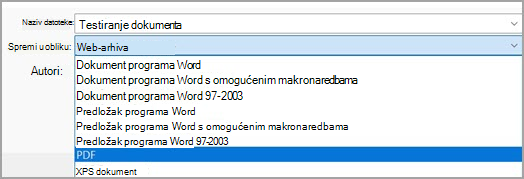
- Odaberite Spremi.
Odaberite Dodatne mogućnosti> da biste prilagodili PDF.
- Da biste napravili PDF datoteku iz samo nekih stranica dokumenta, odaberite mogućnost u odjeljku Raspon stranica.
- Da biste u PDF uvrstili evidentirane promjene, u odjeljku Objavi ovo odaberite Dokument s obilježjima. U suprotnom, pripazite da bude odabrana stavka Dokument.
- Da biste stvorili niz knjižnih oznaka u PDF datoteci, odaberite Stvori knjižne oznake koristeći. Zatim odaberite Naslovi ili ako ste dokumentu dodali knjižne oznake Knjižne oznake programa Word.
- Ako želite u PDF uvrstiti svojstva dokumenta, pripazite da bude odabrana stavka Svojstva dokumenta.
- Da biste olakšali čitanje dokumenta softveru čitača zaslona, odaberite Oznake strukture dokumenta za pristupačnost.
- Usklađen sa standardom ISO 19005-1 (PDF/A) Ova mogućnost izrađuje PDF dokument u skladu sa standardom za arhiviranje PDF 1.7. PDF/A pomaže osigurati da dokument izgleda isto kad će se ubuduće otvarati na drugom računalu.
- Bitmapni tekst kada nije moguće umetnuti fontove Ako fontove nije moguće umetnuti u dokument, PDF koristi bitmapne slike teksta da bi PDF izgledao isto kao izvorni dokument. Ako ta mogućnost nije odabrana, a datoteka koristi font koji nije moguće umetnuti, čitač PDF dokumenata ga može zamijeniti nekim drugim fontom.
- Šifriraj dokument lozinkom Da biste ograničili pristup tako da samo osobe s lozinkom mogu otvoriti PDF, odaberite ovu mogućnost. Kada odaberete U redu, Word će otvoriti okvir Šifriranje PDF dokumenta u koji možete upisati i ponovno unijeti lozinku.
Otvaranje i kopiranje sadržaja iz PDF-a pomoću programa Word
Bilo koji sadržaj iz PDF-a možete kopirati tako da ga otvorite u programu Word.
Otvorite datoteku>i dođite do PDF datoteke. Word će sadržaj PDF-a otvoriti u novoj datoteci. Iz njega možete kopirati bilo koji sadržaj, uključujući slike i dijagrame.
PDF (Portable Document Format) zadržava oblikovanje dokumenta i omogućuje zajedničko korištenje datoteke. Ako se datoteka u obliku PDF prikazuje na internetu ili ispisuje, zadržava željeni oblik. PDF oblik praktičan je i za dokumente koji će se umnožavati komercijalnim ispisom. PDF su kao valjani oblik prihvatile mnoge agencije i organizacije, a preglednici su dostupni na većem broju platformi nego XPS.
XPS (XML Paper Specification) elektronički je oblik datoteka u kojem se zadržava oblikovanje dokumenta i omogućuje zajedničko korištenje datoteke. Ako se datoteka u obliku XPS prikazuje na internetu ili se ispisuje, zadržava oblik koji ste joj namijenili, a podatke u njoj nije jednostavno izmijeniti.
Važno
Većina modernih web-preglednika može otvoriti i prikazati PDF datoteku. No ako imate stariji operacijski sustav, možda ćete na uređaju morati instalirati PDF čitač kao što je Acrobat Reader, dostupan na web-mjestu Adobe Systems.