
Prilagodljiva alatna traka za brzi pristup sadrži skup naredbi koje su neovisne o trenutno prikazanoj kartici na vrpci. Alatnu traku za brzi pristup možete premještati između dvaju mogućih mjesta i na nju dodavati gumbe koji predstavljaju naredbe.
Napomena
- U sustavu Microsoft Office ne postoji mogućnost povećanja veličine gumba koji predstavljaju naredbe. Jedini je način povećanja veličine gumba smanjenje trenutne razlučivosti zaslona.
- Alatna traka za brzi pristup ne može se prikazati u više redaka.
- Na alatnu traku za brzi pristup možete dodati samo naredbe. Sadržaj većine popisa, primjerice vrijednosti uvlaka i razmaka te pojedinačne stilove, koji se isto pojavljuju na vrpci, nije moguće dodati na alatnu traku za brzi pristup. No možete prilagoditi vrpcu u sustavu Office da biste personalizirali vrpcu u skladu sa svojim željama. Primjerice, možete stvoriti prilagođene kartice i prilagođene grupe u koje ćete pohraniti najčešće korištene naredbe.
Što vas zanima?
- Prikaz i skrivanje alatne trake za brzi pristup
- Pomicanje alatne trake za brzi pristup
- Prikaz ili skrivanje oznaka naredbi na alatnoj traci za brzi pristup
- Dodavanje naredbe na alatnu traku za brzi pristup
- Dodavanje naredbe na alatnu traku za brzi pristup koja nije na vrpci
- Uklanjanje naredbe s alatne trake za brzi pristup
- Promjena redoslijeda naredbi na alatnoj traci za brzi pristup
- Prilagodba alatne trake za brzi pristup pomoću naredbe Mogućnosti
- Izvoz prilagođene alatne trake za brzi pristup
- Uvoz prilagođene alatne trake za brzi pristup
- Kada prilagođene grupe na alatnoj traci za brzi pristup prikazuju zeleni ili plavi krug
Prikaz i skrivanje alatne trake za brzi pristup
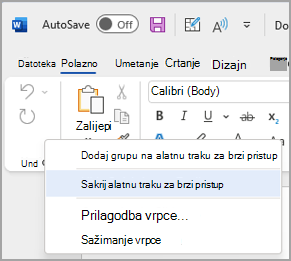
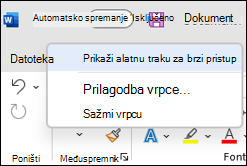
Desnom tipkom miša kliknite vrpcu i učinite nešto od sljedećeg:
Ako je prikazana alatna traka za brzi pristup, odaberite Sakrij alatnu traku za brzi pristup.
Ako je alatna traka za brzi pristup skrivena, odaberite Prikaži alatnu traku za brzi pristup.
Napomena
Alatnu traku za brzi pristup možete sakriti na izborniku Prilagodite alatnu traku za brzi pristup tako da odaberete Sakrij alatnu traku za brzi pristup.
Pomicanje alatne trake za brzi pristup
Mjesto
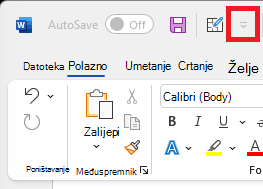
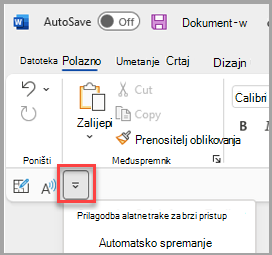
Alatnu traku za brzi pristup možete postaviti na jedno od dvaju sljedećih mjesta:
Iznad vrpce na naslovnoj traci (zadano mjesto)
Ispod vrpce
Promjena mjesta
Mjesto alatne trake za brzi pristup možete premjestiti s jednog mjesta na drugo.
Odaberite
 Prilagodite alatnu traku za brzi pristup.
Na popisu odaberite Prikaži ispod vrpce ili Prikaži iznad vrpce.
Napomena
Naredbe za mjesto možete postaviti u mogućnostima. Odabirmogućnosti>datoteke>položaj alatne>trake za brzi pristup.
Prikaz ili skrivanje oznaka naredbi na alatnoj traci za brzi pristup
Ako se alatna traka za brzi pristup nalazi ispod vrpce, možete prikazati ili sakriti oznake naredbi.
- Odaberite Prilagodite alatnu traku za brzi pristup.
- Na popisu odaberite Prikaži oznake naredbi ili Sakrij oznake naredbi.
Dodavanje naredbe na alatnu traku za brzi pristup
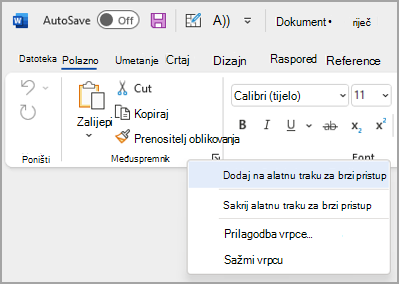
Da bi vam se prikazala naredba koju želite dodati na alatnu traku za brzi pristup, na vrpci odaberite odgovarajuću karticu ili grupu.
Desnom tipkom miša kliknite naredbu, a zatim na izborničkom prečacu odaberite Dodaj na alatnu traku za brzi pristup .
Dodavanje naredbe na alatnu traku za brzi pristup koja nije na vrpci
- Odaberite Prilagodite alatnu traku za brzi pristup i odaberite Više naredbi.
- Na popisu Odaberite naredbe iz odaberite Naredbe koje nisu na vrpci.
- Na popisu pronađite naredbu pa odaberite Dodaj.
Savjet
Ako ne možete pronaći željenu naredbu na popisu Naredbe koje nisu na vrpci , pokušajte postaviti Odaberi naredbe iz na Sve naredbe.
Uklanjanje naredbe s alatne trake za brzi pristup
- Desnom tipkom miša kliknite naredbu koju želite ukloniti s alatne trake za brzi pristup.
- Gumb
 Ukloni s alatne trake za brzi pristup na izborničkom prečacu.
Promjena redoslijeda naredbi na alatnoj traci za brzi pristup
- Odaberite Prilagodite alatnu traku za brzi pristup na alatnoj traci i odaberite Više naredbi.
- U odjeljku Prilagodba alatne trake za brzi pristup odaberite naredbu koju želite premjestiti.
- Odaberite strelicu Premjesti prema gore ili Premjesti prema dolje na desnoj strani.
Prilagodba alatne trake za brzi pristup pomoću naredbe Mogućnosti
Naredbe na alatnoj traci za brzi pristup možete dodavati, uklanjati i mijenjati im redoslijed pomoću naredbe Mogućnosti.
Na kartici Datoteka odaberite Mogućnosti, a zatim Alatna traka za brzi pristup.
Pomoću gumba Dodaj >> i << Ukloni premještajte stavke s popisa Prilagodba alatne trake programa Access na popis Odaberite naredbu s popisa .
Napomena
Da biste pronašli stavku na popisu Odaberite naredbe iz , možda će biti korisno najprije u aplikaciji potvrditi njezino mjesto i naziv. Naredbe koje više nisu vidljive u aplikaciji i dalje možete navesti ovdje u odjeljku Sve naredbe. Da biste lakše prepoznali tu vrstu naredbe, u zagradama uz naziv naslijeđene naredbe u ovom obliku može se pojaviti opisni naziv opisnog opisa elementa u ovom obliku, npr. Formule (Zalijepi formulu) ili Vrijednosti (Zalijepi vrijednosti)
Ponovno postavljanje alatne trake za brzi pristup na zadane postavke
- Odaberite Prilagodite alatnu traku za brzi pristup na alatnoj traci i odaberite Više naredbi.
- U prozoru Prilagodba alatne trake za brzi pristup odaberite Vrati izvornu boju u donjem desnom kutu >Vrati izvornu samo alatnu traku za brzi pristup.
Izvoz prilagođene alatne trake za brzi pristup
Svoje prilagodbe vrpce i alatne trake za brzi pristup možete izvesti u datoteku koju potom može uvesti i koristiti vaš suradnik ili je možete uvesti i koristiti na nekom drugom računalu.
- Odaberite Alatna traka za brzi pristup Mogućnosti > datoteke>.
- Odaberite Uvoz/izvoz > Izvezite sve prilagodbe.
Dodatne informacije o prilagođavanju vrpce potražite u članku Prilagodba vrpce u sustavu Office.
Uvoz prilagođene alatne trake za brzi pristup
Možete uvesti datoteke s prilagodbama da biste zamijenili postojeći izgled vrpce i alatne trake za brzi pristup. Zahvaljujući mogućnosti uvoza prilagodbi, vaši programi sustava Microsoft Office mogu izgledati jednako kao kod vaših suradnika ili pak jednako na različitim računalima.
Važno
Kada uvezete datoteku s prilagodbama vrpce, izgubit ćete sve prijašnje prilagodbe vrpce i alatne trake za brzi pristup. Ako mislite da ćete se možda željeti vratiti na prilagodbe koje imate sada, najprije izvezite te prilagodbe prije uvoza novih.
- OdaberiteAlatna traka za brzi pristup Mogućnosti >datoteke>.
- Odaberite Uvoz/izvoz > Uvezi datoteku prilagodbe.
Dodatne informacije o prilagođavanju vrpce potražite u članku Prilagodba vrpce u sustavu Office.
Kada prilagođene grupe na alatnoj traci za brzi pristup prikazuju zeleni ili plavi krug
Ikone predstavljaju prilagođene grupe naredbi na alatnoj traci za brzi pristup kada je odabrana ikona. Ako prilagođena grupa na alatnoj traci za brzi pristup prikazuje zeleni ili plavi krug za ikonu, to znači da za tu prilagođenu grupu nije odabrana ikona. Ikonu za prilagođenu grupu možete dodati nakon stvaranja grupe i nakon što se prikaže na alatnoj traci za brzi pristup.
- Na padajućem izborniku alatne trake za brzi pristup odaberite Više naredbi.
- Na lijevoj navigacijskoj traci odaberite Prilagodi vrpcu.
- U stupcu Prilagodba vrpce s desne strane odaberite prilagođenu grupu.
- Odaberite Preimenuj.
- Odaberite ikonu.
- Odaberite U redu>U redu.
Napomena
Da biste stvorili prilagođenu grupu naredbi, pročitajte Prilagodba vrpce u sustavu Office