

|
Isprobajte Microsoftova virtualnog agenta Naš virtualni agent može vam pomoći da odgovorite na pitanja o fontovima u sustavu Office. |
|---|
U programu Excel, PowerPoint ili Word za računala možete promijeniti veličinu fonta za sav ilisamo odabrani tekst.
Promjena zadane veličine fonta za sav tekst
Način promjene zadane veličine fonta ovisi o aplikaciji. Odaberite aplikaciju u nastavku, a zatim slijedite upute.
Excel
- KlikniteMogućnosti datoteke>.
- U dijaloškom okviru kliknite Općenito.
- U odjeljku Pri stvaranju novih radnih knjiga u okvir Veličina fonta unesite željenu veličinu fonta.
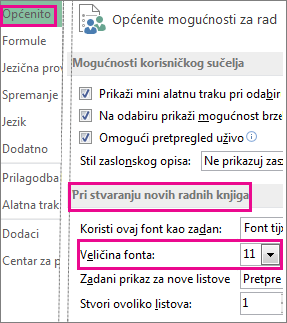
Možete upisivati u bilo kojoj veličini, između 1 i 409, u višestrukim grafikonima od 0,5, na primjer 10,5 ili 105,5. Možete odabrati i neki drugi stil fonta kao zadani.
Napomena
Da biste počeli koristiti novu zadanu veličinu fonta ili font, morate ponovo pokrenuti Excel. Novi zadani font i veličina fonta koriste se samo u novim radnim knjigama stvorenima nakon ponovnog pokretanja programa Excel. To ne utječe na postojeće radne knjige. Da biste u postojećim radnim knjigama koristili novi zadani font i veličinu, premjestite radne listove iz postojećih radnih knjiga u novu radnu knjigu.
PowerPoint
Da biste veličinu fonta promijenili za sve slajdove, promijenite je u matrici slajdova. Svaka prezentacija programa PowerPoint sadrži matricu slajdova s povezanim rasporedima slajdova.
Napomena
Ako želite promijeniti temu, učinite to prije promjene fonta jer se u drugoj temi mogu koristiti drugi fontovi.
- Na kartici Prikaz kliknite Matrica slajdova.
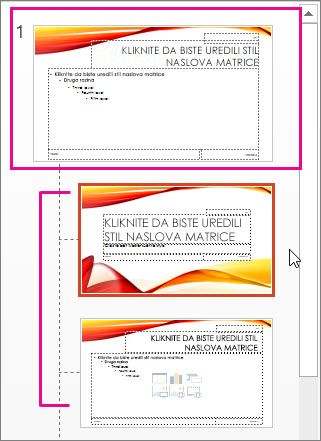
U prikazu matrice slajdova matrica slajdova nalazi se pri vrhu okna s minijaturama, a povezani rasporedi nalaze se ispod nje. - Kliknite matricu slajdova da biste promijenili font na svim slajdovima ili kliknite neki od izgleda da biste promijenili veličinu fonta samo na tom izgledu.
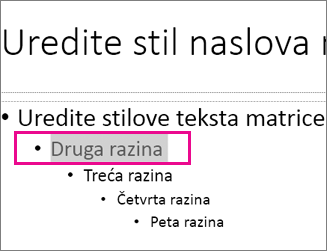
- Na matrici slajdova ili u rasporedu odaberite razinu teksta rezerviranog mjesta za koju želite promijeniti veličinu fonta.
- Na kartici Polazno u okviru Veličina fonta kliknite željenu veličinu fonta.
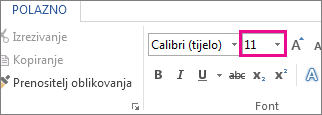
Možete upisivati u bilo kojoj veličini u višestrukim grafikonima od .1, primjerice 10,3 ili 105,7.
Veličina grafičke oznake automatski se povećava ili smanjuje u skladu s promjenama veličine fonta.
Savjet
Možete pogledati videozapis o promjeni veličine fonta teksta na jednom slajdu ili promjeni teksta na svim slajdovima.
Word
Otvorite novi prazan dokument.
Na kartici Polazno u grupi Stilovi kliknite pokretač dijaloškog okvira.

Ili pritisnite Ctrl+Alt+Shift+S.Kliknite
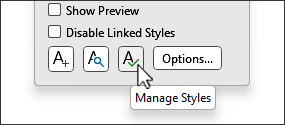
 Gumb Upravljanje stilovima (treći slijeva na dnu):
Kliknite karticu Postavi zadane vrijednosti , a zatim u okviru Veličina odaberite željenu veličinu.
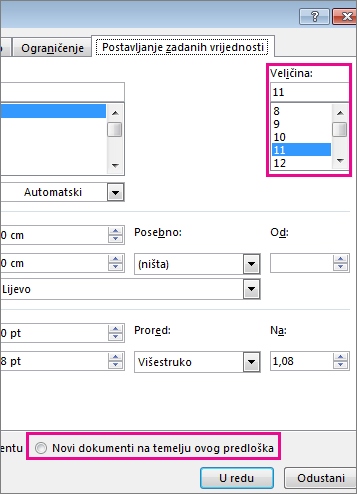
Također možete upisivati u bilo kojoj veličini, od 1 do 1638, u višestrukim grafikonima od 0,5, na primjer 10,5 ili 105,5.Kliknite mogućnost Novi dokumenti utemeljeni na tom predlošku .
Zatvorite i ponovno otvorite Word. Ako se od vas zatraži da spremite predložak Normal, recite Da.
Savjet
Na kartici Postavljanje zadanih postavki možete promijeniti i zadani font ili boju fonta.
Nakon postavljanja zadanog fonta svaki novi dokument koji otvorite koristit će postavke fonta koje ste odabrali i postavili kao zadane. Zadani font primjenjuje se na nove dokumente koji se temelje na aktivnom predlošku, obično Normal.dotm. Možete stvoriti različite predloške koji koriste različite zadane postavke fonta.
Promjena veličine odabranog teksta
Da biste promijenili veličinu fonta odabranog teksta u programu Excel, PowerPoint ili Word za računala:
Odaberite tekst ili ćelije s tekstom koji želite promijeniti. Da biste odabrali sav tekst u dokumentu programa Word, pritisnite Ctrl + A.
Na kartici Polazno kliknite veličinu fonta u okviru Veličina fonta .
Upisivati možete i u bilo kojoj veličini uz sljedeća ograničenja:- Excel: između 1 i 409, između 1 i 409, u višekratnicima od 0,5 (primjerice 10,5 ili 105,5)
- PowerPoint: između 1 i 3600, u višekratnicima od .1 (primjerice 10,3 ili 105,7)
- Word: između 1 i 1638, u višekratnicima od .5 (primjerice 10,5 ili 105,5)
Savjet
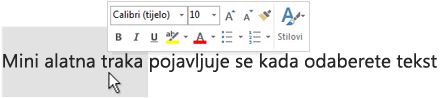
- Kada odaberete tekst, pokraj kursora pojavit će se mala alatna traka. Na toj alatnoj traci možete promijeniti i veličinu teksta.
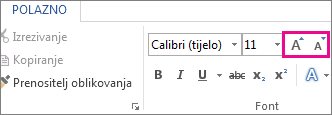
- Možete klikati i ikone Povećaj veličinu fonta ili Smanji veličinu fonta (povećaj ilismanji font u nekim starijim verzijama programa sustava Office) sve dok se željena veličina ne prikaže u okviru Veličina fonta .
Dodatne informacije
Promjena ili postavljanje zadanog fonta u programu Word
Promjena fontova u podnožju slajda
Promjena teme (Excel i Word)
Oblikovanje teksta u ćelijama (Excel)