

Izgled oblika ili tekstnog okvira možete promijeniti tako da mu promijenite ispunu ili im dodate efekte, kao što su sjene, sjaj, odraz, meki rubovi, kosina i trodimenzionalne (3D) rotacije.
Ispuna je boja, uzorak, tekstura, slika ili prijelaz primijenjen na unutrašnjost oblika. Gradijent je postupno napredovanje boja i nijansi, obično iz jedne boje u drugu ili iz jedne nijanse u drugu nijansu iste boje.
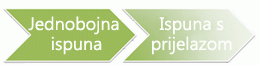
Promjena boje ispune oblika utječe samo na unutrašnjost ili prednju stranu oblika. Ako obliku dodate efekt, npr. sjenu, i želite mu dati drugu boju, boju sjene morate promijeniti odvojeno od boje ispune.
3D efekt daje dubinu obliku. Obliku možete dodati ugrađenu kombinaciju 3D efekata ili dodati pojedinačne efekte. Možete dodavati kombinacije pojedinačnih efekata obliku u sljedećim programima: Excel, Outlook, Word i PowerPoint.
Važno
U programima Word i Outlook najprije morate usidriti više objekata prije nego što ih odaberete. Odaberite jedan objekt. Zatim pritisnite i držite Ctrl i odaberite više objekata.
Dodavanje ispune ili efekta
Odaberite oblik koji želite ispuniti. Da biste dodali istu ispunu u više oblika, odaberite prvi oblik, a zatim pritisnite i držite Ctrl dok odabirete druge oblike.
Na kartici Oblik oblika u grupi Stilovi oblika odaberite strelicu uz stavku Ispuna oblika.
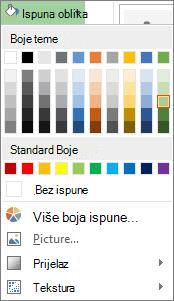
Učinite nešto od sljedećeg:
- Da biste dodali ili promijenili boju ispune, odaberite željenu boju.
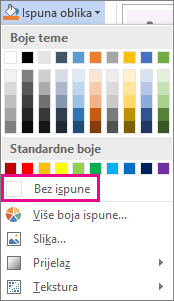
- Da biste odabrali bez boje, odaberite Bez ispune.
- Da biste koristili boju koja nije jedna od boja teme, odaberite Više boja ispune, a zatim na kartici Standard odaberite željenu boju ili izmiješajte vlastitu boju na kartici Prilagođeno. Prilagođene boje i boje na kartici Standard neće se ažurirati ako kasnije promijenite temu dokumenta.
- Da biste prilagodili prozirnost oblika, odaberite Više boja ispune. Pri dnu dijaloškog okvira Boje pomaknite klizač prozirnosti ili unesite broj u okvir pokraj klizača. Postotak prozirnosti možete mijenjati od 0% (potpuno neprozirno, zadana postavka) do 100% (potpuno prozirno).
- Da biste dodali ili promijenili sliku ispune, odaberite Slika, pronađite mapu koja sadrži sliku koju želite koristiti, odaberite datoteku slike, a zatim odaberite Umetni.
- Da biste dodali ili promijenili prijelaz ispune, pokažite na Prijelaz, a zatim odaberite željenu varijaciju prijelaza. Da biste prilagodili prijelaz, odaberite Više prijelaza, a zatim odaberite željene mogućnosti.
- Da biste dodali ili promijenili teksturu ispune, pokažite na Tekstura, a zatim odaberite željenu teksturu. Da biste prilagodili teksturu, odaberite Više tekstura, a zatim odaberite željene mogućnosti.
Dodavanje ispune uzorkom
Desnom tipkom miša kliknite oblik kojemu želite dodati ispunu s uzorkom pa odaberite Oblikovanje oblika.
- U oknu Oblikovanje oblika odaberite Ispuna, a zatim Ispuna uzorkom.
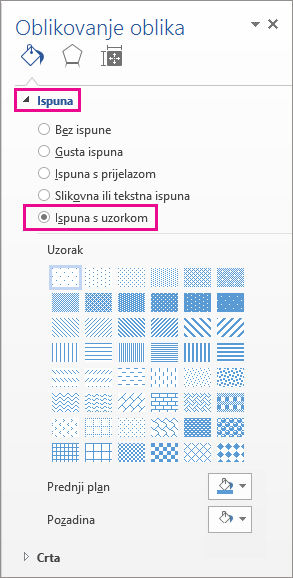
- U oknu Oblikovanje oblika odaberite Ispuna, a zatim Ispuna uzorkom.
Odaberite uzorak, a zatim strelice pokraj mogućnosti Prednji plan i pozadina te kombinaciju boja.
Dodavanje i promjena efekta oblika
U tekstne okvire i oblike možete dodavati različite efekte, primjerice zakošene rubove ili odraze.
Odaberite oblik u koji želite dodati efekt. Da biste dodali isti efekt u više oblika, odaberite prvi oblik, a zatim pritisnite i držite tipku Ctrl dok odabirete druge oblike.
Na kartici Oblik oblika u grupi Stilovi oblika odaberite Efekti oblika, a zatim odaberite mogućnost s popisa.
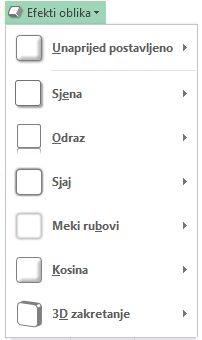
Da biste dodali ili promijenili ugrađenu kombinaciju efekata, pokažite na Zadana postava, a zatim odaberite željeni efekt.
Da biste prilagodili ugrađeni efekt, odaberite 3D mogućnosti, a zatim odaberite željene mogućnosti.Da biste dodali ili promijenili sjenu, pokažite na Sjena, a zatim odaberite željenu sjenu.
Da biste prilagodili sjenu, odaberite Mogućnosti sjene, a zatim odaberite željene mogućnosti.Da biste dodali ili promijenili odraz, pokažite na Odraz, a zatim odaberite željenu varijaciju odraza.
Da biste prilagodili odraz, odaberite Mogućnosti odraza, a zatim odaberite željene mogućnosti.Da biste dodali ili promijenili sjaj, pokažite na Sjaj, a zatim odaberite željenu varijaciju sjaja.
Da biste prilagodili sjaj, odaberite Mogućnosti sjaja, a zatim odaberite željene mogućnosti.Da biste dodali ili promijenili meki rub, pokažite na Meki rubovi, a zatim odaberite željenu veličinu i boju mekog ruba.
Da biste prilagodili meke rubove, odaberite Mogućnosti mekih rubova, a zatim odaberite željene mogućnosti.Da biste dodali ili promijenili rub, pokažite na Kosina, a zatim odaberite željenu kosinu.
Da biste prilagodili kosinu, odaberite 3D mogućnosti, a zatim odaberite željene mogućnosti.Da biste dodali ili promijenili 3D zakretanje, pokažite na 3D zakretanje, a zatim odaberite željeno zakretanje.
Da biste prilagodili zakretanje, odaberite Mogućnosti 3D zakretanja, a zatim odaberite željene mogućnosti.Napomena
- Da biste stvorili prilagođeni efekt dodavanjem više pojedinačnih efekata, ponovite gornji drugi korak.
- Ako obliku dodate 3D efekt, npr. kosinu, a zatim dodate meki rub, nećete vidjeti nikakve vizualne promjene oblika jer 3D efekt ima prednost. No ako izbrišete 3D efekt, efekt mekog ruba bit će vidljiv.
Brisanje ispune oblika
- Odaberite oblik iz kojeg želite izbrisati ispunu. Da biste izbrisali istu ispunu iz više oblika, odaberite prvi oblik, a zatim pritisnite i držite Ctrl dok odabirete druge oblike.
- Na kartici Oblikovanje u grupi Stilovi oblika odaberite strelicu uz Ispunu oblika, a zatim Bez ispune.
Brisanje efekta oblika
Odaberite oblik iz kojeg želite izbrisati efekt. Da biste izbrisali isti efekt iz više oblika, odaberite prvi oblik, a zatim, držeći pritisnutu tipku Ctrl, odaberite druge oblike.
Na kartici Oblikovanje u grupi Stilovi oblika odaberite Efekti oblika, a zatim učinite nešto od sljedećeg.
Da biste izbrisali ugrađenu kombinaciju efekata iz oblika, pokažite na Zadana postava, a zatim odaberite Bez unaprijed postavljenih postavki.
Napomena
Kada odaberete Bez unaprijed postavljenih postavki, ne uklanjate efekte sjene primijenjene na oblik. Da biste uklonili sjene s oblika, slijedite upute u nastavku.
Da biste izbrisali sjenu, pokažite na Sjena, a zatim odaberite Bez sjene.
Da biste izbrisali odraz, pokažite na Odraz, a zatim odaberite Bez odraza.
Da biste izbrisali sjaj, pokažite na Sjaj, a zatim odaberite Bez sjaja.
Da biste izbrisali meke rubove, pokažite na Meki rubovi pa odaberite Bez mekih rubova.
Da biste izbrisali rub, pokažite na Kosina, a zatim odaberite Bez kosine.
Da biste izbrisali 3D rotaciju, pokažite na 3D rotaciju, a zatim odaberite Bez rotacije.
Napomena
Ako ste dodali više pojedinačnih efekata, ponovite gornji drugi korak da biste izbrisali sve efekte.
Vidi također
- Da biste dodali oblik, pogledajte odjeljak Dodavanje oblika.
- Da biste saznali više o drugim oblicima s efektima, pročitajte članak Umetanje WordArt grafike ili SmartArt grafike.
- Da biste promijenili izgled slike, pročitajte odjeljak Primjena umjetničkog efekta na sliku.
- Da biste promijenili izgled tekstnog okvira, pročitajte članak Promjena boja u tekstnom okviru ili obliku.
- Upute za promjenu obruba oko tekstnog okvira ili oblika potražite u članku Uklanjanje ili promjena obruba na tekstnom okviru ili obliku.
- Da biste u programu PowerPoint stvorili efekt kretanja, pročitajte članak Animacija teksta ili objekata.