U datoteci sustava Office možete jednostavno promijeniti veličinu slika, tekstnih okvira, oblika i WordArt objekata. Neželjene dijelove slike možete ukloniti tako da je obrežete.
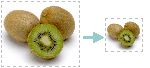
Da biste raširili, smanjili sliku (ili oblik) ili joj pak jednostavno promijenili veličinu, poslužite se ručicama za promjenu veličine, a ako želite precizniju kontrolu, na raspolaganju su vam mogućnosti u odjeljku Veličina na kartici Alati za slike – Oblik ili Alati za crtanje – Oblik.
Pretplatnici na Microsoft 365 s dodirnim zaslonom mogu prstom ili digitalnom olovkom dohvatiti ručicu za promjenu veličine.
Dodatne detalje potražite klikom na kontrolu padajućeg popisa.
Što vas zanima?
Promjena veličine slike, oblika, WordArt i drugih objekata
Kliknite sliku, oblik, WordArt ili drugi objekt (npr. grafikon) kojem želite promijeniti veličinu.
Da biste povećali ili smanjili veličinu u jednom smjeru (ili više njih), povucite ručicu za promjenu veličine od središta ili prema njemu te istovremeno učinite nešto od sljedećeg:
- Da biste središte zadržali na istom mjestu, ručicu za promjenu veličine povlačite držači pritisnutu tipku Ctrl.
- Da biste zadržali jednake proporcije, kutnu ručicu za promjenu veličine povlačite držeći pritisnutu tipku Shift.
- Da biste zadržali proporcije te središte objekta zadržali na istom mjestu, istodobno pritisnite tipke Ctrl i Shift te ih držite dok povlačite kutnu ručicu za promjenu veličine.
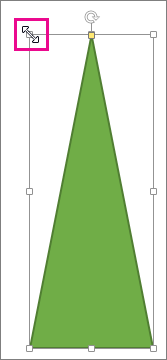
Napomena
Promjenom veličine WordArt objekta na taj način mijenja se samo veličina okvira u kojem se WordArt nalazi. Stvarni WordArt tekst ponaša se kao bilo koji drugi tekst. Ako mu želite promijeniti veličinu, odaberite tekst kojem želite promijeniti veličinu i promijenite veličinu fonta na kartici Polazno na vrpci.
Promjena veličine stavke na preciznu visinu i širinu
Kliknite da biste odabrali sliku, oblik, WordArt ili drugi objekt kojem želite precizno promijeniti veličinu.
Da biste istovremeno promijenili veličinu većem broju objekata, pritisnite i držite tipku Ctrl dok odabirete svaki objekt.
Ovisno o vrsti objekta koju ste odabrali, učinite nešto od sljedećeg:
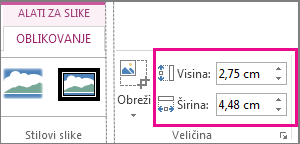
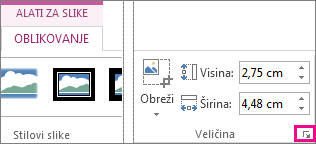
Da biste promijenili veličinu slike, na kartici Alati za slike | Oblikovanje u grupi Veličina u okvire Visina i Širina unesite nove mjere.
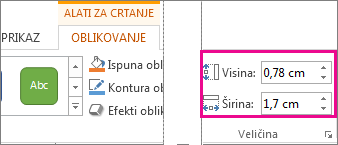
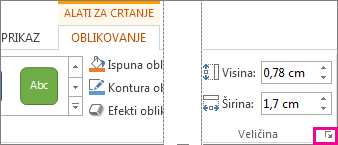
Da biste promijenili veličinu slike, na kartici Alati za crtanje | Oblikovanje u grupi Veličina u okvire Visina i Širina unesite nove mjere.
Napomena
Ako je zaslon manji, možda ćete morati kliknuti strelicu dolje u grupi Veličina da biste vidjeli okvire Visina i Širina.

Ako ne možete neovisno promijeniti visinu i širinu, morat ćete otključati razmjer proporcija:
- Kliknite pokretač dijaloškog okvira
 u donjem desnom kutu grupe Veličina .
- U oknu za oblikovanje ili dijaloškom okviru koji će se prikazati poništite okvir Zaključaj razmjer proporcija.
Promjena veličine uz precizne proporcije
Kliknite sliku, oblik, WordArt ili drugi objekt kojem želite promijeniti veličinu.
Da biste istovremeno promijenili veličinu većem broju objekata, pritisnite i držite tipku Ctrl dok odabirete svaki objekt.
Učinite nešto od sljedećeg:
Da biste promijenili veličinu slike, na kartici Alati za slike – Oblik u grupi Veličina kliknite sliku pokretača dijaloškog okvira.
Da biste promijenili veličinu oblika ili drugog objekta, na kartici Alati za crtanje – Oblikovanje u grupi Veličina kliknite sliku pokretača dijaloškog okvira.
Napomena
Ako je zaslon manji, možda ćete morati kliknuti strelicu dolje u grupi Veličina da biste vidjeli pokretač dijaloškog okvira.
U oknu za oblikovanje ili dijaloškom okviru koji će se prikazati učinite nešto od sljedećeg:
- Da biste zadržali izvorne proporcije, potvrdite okvir Zaključaj razmjer proporcija i unesite postotak za Skaliranje za parametre Visina ili Širina.
- Da biste promijenili proporcije, poništite okvir Zaključaj razmjer proporcija i unesite postotak za Skaliranje za parametre Visina i Širina.
Pogledajte i sljedeće
Ako sliku (ili oblik) želite raširiti, smanjiti ili joj jednostavno promijeniti veličinu, poslužite se ručicama za promjenu veličine. Radi preciznije kontrole možete koristiti mogućnosti veličine na kartici Oblikovanje .
Brzo mijenjanje veličine slike, oblika, WordArt grafike i drugih objekata
Kliknite sliku, oblik ili WordArt čiju veličinu želite promijeniti.
Da biste povećali ili smanjili veličinu u jednom smjeru (ili više njih), povucite ručicu za promjenu veličine od središta ili prema njemu te istovremeno učinite nešto od sljedećeg:
- Da biste središte objekta zadržali na istom mjestu, ručicu za promjenu veličine povlačite držeći tipku OPTION.
- Da biste zadržali razmjer objekta prilikom promjene veličine, pritisnite i držite tipku Shift dok povlačite kutnu ručicu za promjenu veličine.
Promjena veličine na preciznu visinu i širinu
Kliknite sliku, oblik ili WordArt čiju veličinu želite precizno promijeniti.
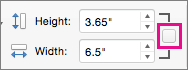
Kliknite karticu Oblikovanje slike ili Oblik oblika pa poništite okvir Zaključaj razmjer proporcija .
Učinite nešto od sljedećeg:
- Da biste promijenili veličinu slike, na kartici Oblik slike u okvire Visina i Širina unesite željene mjere.

- Da biste promijenili veličinu oblika ili WordArt grafike, na kartici Oblik oblika u okvire Visina i Širina unesite željene mjere.

Promjena veličine na točne proporcije pomoću postotaka
Kliknite sliku, oblik ili WordArt čiju veličinu želite promijeniti.
Učinite nešto od sljedećeg:
- Da biste promijenili veličinu slike, kliknite karticu Oblik slike , a zatim Položaj>Dodatne mogućnosti izgleda.
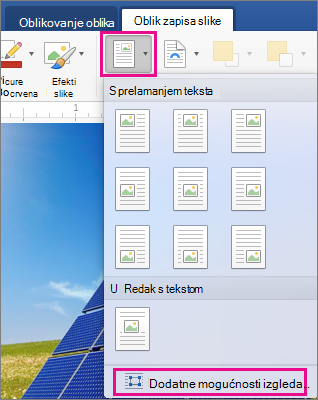
- Da biste promijenili veličinu oblika ili WordArt grafike, na kartici Oblik oblika kliknite Položaj>Dodatne mogućnosti izgleda.
Kliknite karticu Veličina pa u odjeljku Skaliranje provjerite je li poništen potvrdni okvir Zaključaj razmjer proporcija .
Unesite željene postotke za visinu i širinu.
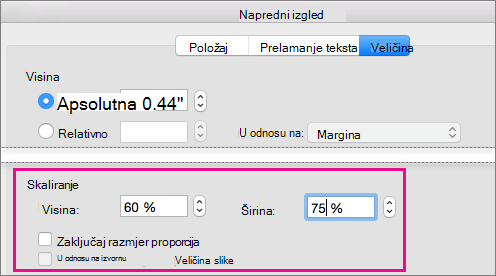
Kada dovršite, kliknite U redu.
Savjet
Da biste jednaku visinu i širinu primijenili na različite objekte, odaberite sve objekte koje želite postaviti na jednake dimenzije pa unesite te dimenzije u okvire Visina i Širina. Da biste odabrali više objekata, kliknite prvi objekt, a zatim pritisnite i držite SHIFT dok klikate ostale objekte.
Ako sliku (ili oblik) želite raširiti, smanjiti ili joj jednostavno promijeniti veličinu, poslužite se ručicama za promjenu veličine. Na dodirnom zaslonu možete prstom ili digitalnom olovkom dohvatiti ručku.
Ako imate verziju programa Excel ili PowerPoint za stolna računala, radi preciznije kontrole možete koristiti mogućnosti veličine na kartici Alati za slike – Oblik ili Alati za crtanje – Oblikovanje .
Dodatne detalje potražite klikom na kontrolu padajućeg popisa.
Što vas zanima?
Promjena veličine slike, oblika, WordArt i drugih objekata
Kliknite sliku, oblik, WordArt ili drugi objekt (npr. grafikon) kojem želite promijeniti veličinu.
Da biste povećali ili smanjili veličinu u jednom smjeru (ili više njih), povucite ručicu za promjenu veličine od središta ili prema njemu te istovremeno učinite nešto od sljedećeg:
- Da biste središte zadržali na istom mjestu, ručicu za promjenu veličine povlačite držači pritisnutu tipku Ctrl.
- Da biste zadržali jednake proporcije, kutnu ručicu za promjenu veličine povlačite držeći pritisnutu tipku Shift.
- Da biste zadržali proporcije te središte objekta zadržali na istom mjestu, istodobno pritisnite tipke Ctrl i Shift te ih držite dok povlačite kutnu ručicu za promjenu veličine.
Napomena
Promjenom veličine WordArt objekta na taj način mijenja se samo veličina okvira u kojem se WordArt nalazi. Stvarni WordArt tekst ponaša se kao bilo koji drugi tekst. Ako mu želite promijeniti veličinu, odaberite tekst kojem želite promijeniti veličinu i promijenite veličinu fonta na kartici Polazno na vrpci.
Promjena veličine stavke na preciznu visinu i širinu
Za ovaj postupak morate imati verziju programa Excel ili PowerPoint za računala.
Kliknite Uredi u <programu PowerPoint ili Excel>.
Kliknite sliku, oblik, WordArt ili drugi objekt kojem želite precizno promijeniti veličinu.
Da biste istovremeno promijenili veličinu većem broju objekata, pritisnite i držite tipku Ctrl dok odabirete svaki objekt.
Ovisno o vrsti objekta koju ste odabrali, učinite nešto od sljedećeg:
Da biste promijenili veličinu slike, na kartici Alati za slike | Oblikovanje u grupi Veličina u okvire Visina i Širina unesite nove mjere.
Da biste promijenili veličinu slike, na kartici Alati za crtanje | Oblikovanje u grupi Veličina u okvire Visina i Širina unesite nove mjere.
Napomena
Ako je zaslon manji, možda ćete morati kliknuti strelicu dolje u grupi Veličina da biste vidjeli okvire Visina i Širina.
Ako ne možete neovisno promijeniti visinu i širinu, morat ćete otključati razmjer proporcija:
- Kliknite pokretač dijaloškog okvira u donjem desnom kutu grupe Veličina .
- U oknu za oblikovanje ili dijaloškom okviru koji će se prikazati poništite okvir Zaključaj razmjer proporcija.
Promjena veličine uz precizne proporcije
Za ovaj postupak morate imati verziju programa Excel ili PowerPoint za računala.
Kliknite Uredi u <programu PowerPoint ili Excel>.
Kliknite sliku, oblik, WordArt ili drugi objekt kojem želite precizno promijeniti veličinu.
Da biste istovremeno promijenili veličinu većem broju objekata, pritisnite i držite tipku Ctrl dok odabirete svaki objekt.
Učinite nešto od sljedećeg:
Da biste promijenili veličinu slike, na kartici Alati za slike – Oblik u grupi Veličina kliknite sliku pokretača dijaloškog okvira.
Da biste promijenili veličinu oblika ili drugog objekta, na kartici Alati za crtanje – Oblikovanje u grupi Veličina kliknite sliku pokretača dijaloškog okvira.
Napomena
Ako je zaslon manji, možda ćete morati kliknuti strelicu dolje u grupi Veličina da biste vidjeli pokretač dijaloškog okvira.
U oknu za oblikovanje ili dijaloškom okviru koji će se prikazati učinite nešto od sljedećeg:
- Da biste zadržali izvorne proporcije, potvrdite okvir Zaključaj razmjer proporcija i unesite postotak za Skaliranje za parametre Visina ili Širina.
- Da biste promijenili proporcije, poništite okvir Zaključaj razmjer proporcija i unesite postotak za Skaliranje za parametre Visina i Širina.
