Za sliku u datoteci okruženja Microsoft 365 možete ukloniti dijelove slike koje ne želite uvrstiti.
Kao što je opisano u nastavku, počinjete s automatskim uklanjanjem pozadine. Zatim ručno označite područja slike koja želite zadržati i ukloniti.
Za datoteke s vektorskom grafikom, kao što su Scalable Vector Graphics (SVG), Adobe Illustrator Graphics (AI), Windows Metafile Format (WMF) i Vector Drawing File (DRW), takvo uklanjanje pozadine nije moguće, pa je u tim slučajevima mogućnost Ukloni pozadinu zasivljena.

Izvorna slika
 Ista slika nakon uklanjanja nekih dijelova
Odaberite sliku s koje želite ukloniti pozadinu.
Na alatnoj traci odaberite Oblikovanje> slikeUkloni pozadinu ili Oblikovanje>ukloni pozadinu.
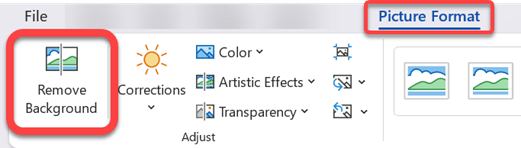
Ako se ne prikazuje mogućnost Ukloni pozadinu, provjerite jeste li odabrali sliku. Možda ćete morati dvokliknuti sliku da biste je odabrali i otvorili karticu Oblikovanje slike .
Zadano područje pozadine koje će se ukloniti bit će označeno ružičastom bojom, dok će boje u prvom planu ostati prirodne.
Zatim na alatnoj traci idite na Uklanjanje pozadine i učinite nešto od sljedećeg:
Ako su dijelovi slike koje želite zadržati magenta (označeni za uklanjanje), odaberite Označi područja za zadržavanje pa se poslužite olovkom za prostoručno crtanje  da biste označili područja na slici koja želite zadržati.
Za dijelove slike koje želite ukloniti, a još nisu magenta, odaberite Označi područja za uklanjanje, a zatim upotrijebite olovku za crtanje da biste označili ta područja.
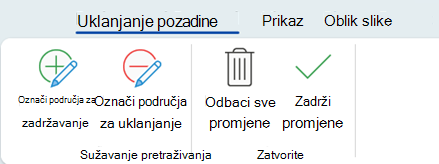
Kada završite, odaberite Zadrži promjene.
Magenta područja slike bit će uklonjena i ostat će prozirna pozadina.
Ako sliku želite spremiti u zasebnu datoteku za kasnije korištenje, desnom tipkom miša kliknite sliku, odaberite Spremi kao sliku, a zatim spremite datoteku na uređaj.
Dodatne informacije
Prekrivajući dio slike
Odaberite sliku s koje želite ukloniti pozadinu.
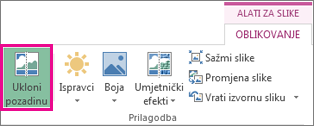
U odjeljku Alati za slike na kartici Oblikovanje u grupi Prilagodba odaberite Ukloni pozadinu.
Kliknite jedan od držača na pomičnim crtama i vucite crtu tako da sadrži dio slike koji želite zadržati te da isključuje većinu područja koje želite ukloniti.
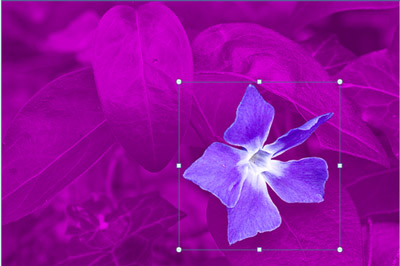
Ponekad rezultate koje želite ne možete dobiti bez dodatnog eksperimentiranja s položajem i veličinom pomičnih crta.
Savjet
Da biste poništili označena područja, odaberite Izbriši oznaku pa odaberite crtu.
Zatim na alatnoj traci idite na Uklanjanje pozadine i učinite nešto od sljedećeg:
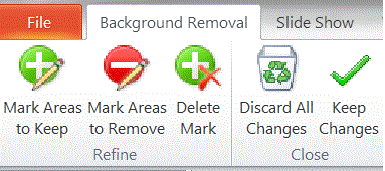
- Ako su dijelovi slike koje želite zadržati magenta (označeni za uklanjanje), odaberite Označi područja za zadržavanje pa upotrijebite olovku za crtanje da biste označili područja na slici koja želite zadržati.
- Za dijelove slike koje želite ukloniti, a još nisu magenta, odaberite Označi područja za uklanjanje, a zatim upotrijebite olovku za crtanje da biste označili ta područja za uklanjanje.
Kada završite, odaberite Zadrži promjene.
Magenta područja slike bit će uklonjena i ostat će prozirna pozadina.
Ako sliku želite spremiti u zasebnu datoteku za kasnije korištenje, desnom tipkom miša kliknite sliku, odaberite Spremi kao sliku, a zatim spremite datoteku na uređaj.
Dodatne informacije
Prekrivajući dio slike
- Odaberite sliku.
Na vrpci odaberite karticu Oblikovanje slike , a zatim Ukloni pozadinu.
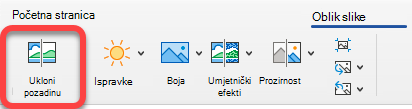
Ako se kartice Ukloni pozadinu ili Oblikovanje slike ne prikazuju, provjerite jeste li odabrali sliku. Možda ćete morati dvokliknuti sliku da biste je odabrali i otvorili karticu Oblikovanje slike .
Zadano područje pozadine obojeno je ružičastom bojom da bi se označilo da će se ukloniti, dok će boje u prvom planu ostati prirodne.
Zatim na alatnoj traci idite na Uklanjanje pozadine i učinite nešto od sljedećeg:
Ako su dijelovi slike koje želite zadržati magenta (označeni za uklanjanje), odaberite Označi područja za zadržavanje pa upotrijebite olovku za crtanje da biste označili područja na slici koja želite zadržati.
Za dijelove slike koje želite ukloniti, a još nisu magenta, odaberite Označi područja za uklanjanje, a zatim upotrijebite olovku za crtanje da biste označili ta područja za uklanjanje.
Kada završite, odaberite Zadrži promjene.
Magenta područja slike bit će uklonjena i ostat će prozirna pozadina.
Ako sliku želite spremiti u zasebnu datoteku za kasnije korištenje, desnom tipkom miša kliknite sliku, odaberite Spremi kao sliku, a zatim spremite datoteku na uređaj.
