
Ako prilagodite više oblika u jednoj SmartArt grafici, većinu prilagodbi možete brzo poništiti jednim postupkom vraćanjem zadanog rasporeda i boja cijele SmartArt grafike.
Vraćanje zadanih postavki
- Klikom odaberite SmartArt grafiku.
- U odjeljku Alati za SmartArt na kartici Dizajn u grupi Ponovno postavljanje kliknite Vrati grafiku.
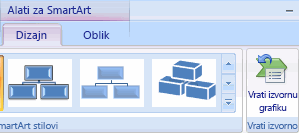
Ako ne vidite kartice Alati za SmartArt ili Dizajn, provjerite jeste li odabrali SmartArt grafiku.
Napomena
- Da biste vratili zadane vrijednosti samo za jedan oblik, desnom tipkom miša kliknite oblik s kojeg želite ukloniti prilagodbe, a zatim na izborniku prečaca kliknite Ponovno postavi oblik .
- Vraćanjem zadanih postavki sve se prilagodbe neće ukloniti. U tablici u nastavku navedene su prilagodbe koje će se ukloniti, a koje nisu.
| Prilagodbe nisu uklonjene | Prilagodbe su uklonjene |
|---|---|
| Tekst i sve promjene oblikovanja | promjene geometrije oblika (primjerice, promjena kruga u kvadrat) |
| Rasporedi za SmartArt grafiku | Stilovi crta i ispuna (uključujući boju ispune, ispune s prijelazom, vrste crta i boje) |
| Rasporedi organizacijskog grafikona | efekte (kao što su sjene, odrazi, kosina i sjaj) |
| Boja pozadine primijenjena na cijelu SmartArt grafiku | stilove (primijenjene na pojedinačne oblike i one primijenjene na cijelu SmartArt grafiku) |
| Promjene smjera zdesna nalijevo primijenjene na cijelu SmartArt grafiku | Oblici smanjene veličine (oblici se vraćaju u izvornu veličinu) |
| Premješteni oblici (oblici se vraćaju na izvorne položaje) | |
| Zakrenuti oblici (oblici se vraćaju na izvorne položaje) | |
| Zrcaljeni oblici (oblici se vraćaju na izvorne položaje) |