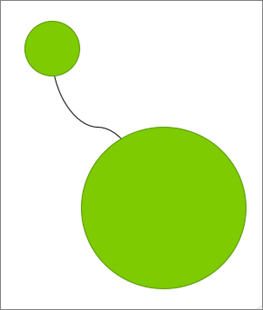
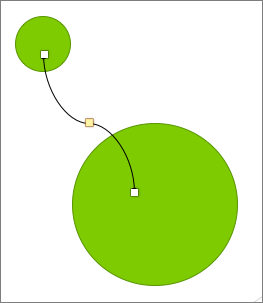
Odaberite objekte, oblike, slike ili tekstne okvire da biste ih promijenili ili premjestili. Ručice za promjenu veličine označavaju da je odabran oblik ili objekt.
Koju aplikaciju sustava Office koristite?
Excel
Kliknite objekt da biste ga odabrali. Ako ga ne možete odabrati na taj način, na kartici Polazno u grupi Uređivanje kliknite Pronađi i odaberi, a zatim učinite nešto od sljedećeg:
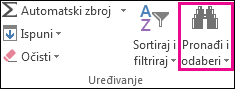
- Da biste odabrali skrivene ili složene objekte ili objekte koji se nalaze iza teksta, kliknite Odaberi objekte, a zatim preko objekata nacrtajte okvir.
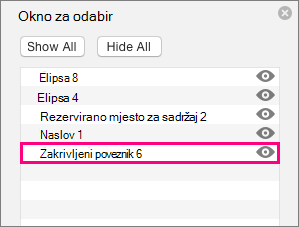
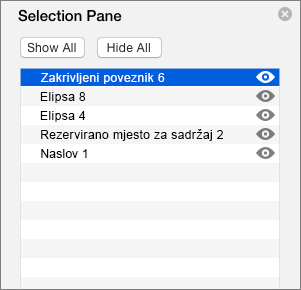
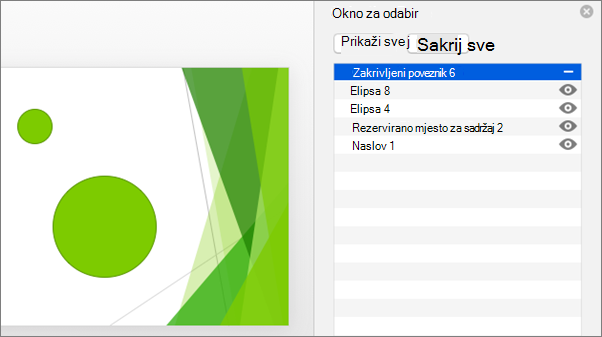
- Da biste otvorili okno zadatka, u kojem možete odabrati objekt ili odabrati više objekata, prikazati ili sakriti objekte te mijenjati njihov redoslijed, kliknite Okno za odabir, a zatim kliknite željene mogućnosti.
Savjeti za odabir oblika i objekata
| Željeni rezultat | Radnja |
|---|---|
| Odabir više objekata. | Klikajte objekte držeći pritisnutu tipku Shift ili Ctrl. |
| Odaberite objekt koji se nalazi ispod drugih objekata i kružite prema naprijed kroz stog objekata. | Odaberite objekt na vrhu pa pritisnite tabulator. |
| Odaberite objekt koji se nalazi ispod drugih objekata i kružite prema natrag kroz stog objekata. | Odaberite objekt na vrhu pa pritisnite Shift+Tab. |
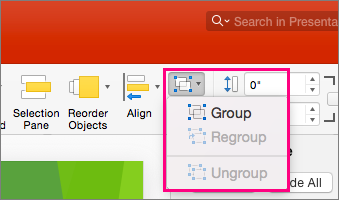
| Odaberite objekte koji su dio grupe. | Odaberite grupe i učinite nešto od sljedećeg:
|
| Poništite odabir jednog objekta odjednom. | Kliknite svaki objekt držeći pritisnutu tipku Shift ili Ctrl. |
Dodatne informacije
Grupiranje ili razgrupiranje oblika, slika ili drugih objekata
PowerPoint
Kliknite objekt da biste ga odabrali. Ako ga ne možete odabrati na taj način, na kartici Polazno u grupi Uređivanje kliknite Odaberi, a zatim učinite nešto od sljedećeg:

- Da biste odabrali sve objekte i rezervirana mjesta na slajdu, kliknite Odaberi sve.
- Da biste odabrali skrivene ili složene objekte ili objekte koji se nalaze iza teksta, kliknite Odaberi objekte, a zatim preko objekata nacrtajte okvir.
- Da biste otvorili okno za odabir, u kojem možete odabrati objekt ili odabrati više objekata, prikazati ili sakriti objekte te mijenjati njihov redoslijed, kliknite Okno za odabir, a zatim kliknite željene mogućnosti.
Savjeti za odabir oblika i objekata
| Željeni rezultat | Radnja |
|---|---|
| Odabir više objekata. | Klikajte objekte držeći pritisnutu tipku Shift ili Ctrl. |
| Odaberite objekt koji se nalazi ispod drugih objekata i kružite prema naprijed kroz stog objekata. | Odaberite objekt na vrhu pa pritisnite tabulator. |
| Odaberite objekt koji se nalazi ispod drugih objekata i kružite prema natrag kroz stog objekata. | Odaberite objekt na vrhu pa pritisnite Shift+Tab. |
| Odaberite objekte koji su dio grupe. | Odaberite grupe i učinite nešto od sljedećeg:
|
| Poništite odabir jednog objekta odjednom. | Kliknite svaki objekt držeći pritisnutu tipku Shift ili Ctrl. |
Dodatne informacije
Grupiranje ili razgrupiranje oblika, slika ili drugih objekata