
Kad u operacijskom sustavu Windows omogućite raspored tipkovnice za dva ili više jezika, pomoću jezične trake možete se prebacivati s jednog jezika na drugi ako se za njih koriste različiti rasporedi tipkovnice.
Napomena
Ako želite samo unijeti nekoliko simbola ili stranih znakova, a pišete samo latiničnim pismom, npr. na hrvatskom ili engleskom, ne morate prelaziti na drugi raspored tipkovnice, već možete samo umetnuti simbole.
Dodatne informacije o dodavanju dodatnih jezika za uređivanje i rasporeda tipkovnice potražite u članku Promjena jezika koji Office koristi u izbornicima i alatima za jezičnu provjeru.
Promjena rasporeda tipkovnice pomoću jezične trake
Kada promijenite jezik pomoću jezične trake, raspored tipkovnice mijenja se u raspored za taj jezik.
Jezičnu traku koristite kada želite učiniti nešto od sljedećeg:
- prebaciti se s latiničnog jezika, npr. hrvatskog, engleskog, španjolskog ili francuskog na nelatinični jezik, npr. arapski ili kineski i obrnuto
- prebaciti se s jednog nelatiničnog jezika na drugi, npr. s grčkog na ruski ili obrnuto
- koristiti nativne rasporede tipkovnica dok pišete na različitim jezicima latiničnog pisma
Kada omogućite željeni jezik tipkovnice, otvorite dokument pa postavite pokazivač na mjesto u dokumentu na kojem želite početi pisati tekst na drugom jeziku.
Kliknite ikonu jezika
 na jezičnoj traci koja bi se trebala pojaviti na programskoj traci blizu mjesta na kojem je sat, a zatim kliknite jezik koji želite koristiti.
Tipkovni prečac: Da biste se prebacivali s jednog rasporeda tipkovnice na drugi, pritisnite Alt+Shift.Napomena
Ikona
samo je primjer; To znači da je aktivan raspored tipkovnice na engleskom jeziku. Ikona koja se prikazuje na računalu ovisi o jeziku aktivnog rasporeda tipkovnice i verziji sustava Windows.Ako ste postavili više rasporeda tipkovnice za jedan jezik, s jednog rasporeda na drugi možete prelaziti tako da kliknete ikonu rasporeda tipkovnice na jezičnoj traci, a zatim željeni raspored tipkovnice. Naziv na indikatoru promijenit će se i odražavati aktivni raspored tipkovnice.
Da biste mijenjali jezike, ponovite prvi i drugi korak.
Ne vidim jezičnu traku
U većini slučajeva jezična se traka prikazuje na radnoj površini ili programskoj traci kada u operacijskom sustavu Windows omogućite najmanje dva rasporeda tipkovnice. Jezičnu traku ne možete vidjeti ako je skrivena ili ako je u operacijskom sustavu Windows omogućen samo jedan raspored tipkovnice.
Ako ne vidite jezičnu traku, na sljedeći način možete provjeriti je li skrivena:
U sustavima Windows 10 i Windows 8
- Pritisnite tipku s logotipom sustava Windows i tipkajte Control da biste potražili aplikaciju Upravljačka ploča.
- Kliknite Upravljačka ploča.
- U odjeljku Sat, jezik i regija kliknite Promijeni način unosa.
- Kliknite Napredne postavke.
- U odjeljku Promjena načina unosa potvrdite okvir Koristi jezičnu traku na radnoj površini kada je dostupna, a zatim kliknite Mogućnosti.

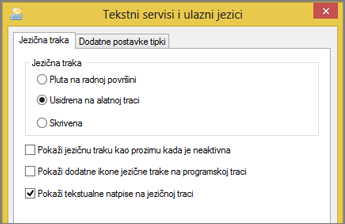
- U dijaloškom okviru Tekstni servisi i ulazni jezici kliknite karticu Jezična traka i provjerite je li odabrana mogućnost Pluta na radnoj površini ili Usidrena na alatnoj traci.
Dodatne informacije
Provjera pravopisa i gramatike na drugom jeziku u sustavu Office