
Napravili smo neka poboljšanja u rukopisnom iskustvu u programima Word, Excel i PowerPoint za Microsoft 365 i iOS. U ovom ćemo vam članku dati kratki uvod u te promjene.
Akcijska olovka programa Word
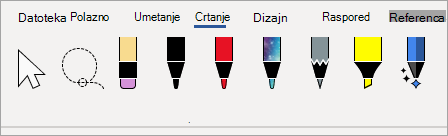
Prva na redu je akcijska olovka programa Word koja je jednostavniji način za pokretanje iskustva uređivanja rukopisa u programu Word.
Akcijsku olovku možete pronaći na desnom kraju alata za olovku. Samo ga odaberite i počnite uređivati. Time se zamjenjuje stari gumb uređivača rukopisa koji ste imali na kartici Crtanje u programu Word.
Savjet
Ako imate uređaj s mogućnošću dodira, kao što je Microsoft Surface, možete i dodirnuti akcijsku olovku pa se koristiti prstom za uređivanje.
Laso
Laso se već neko vrijeme koristi u programu Excel i PowerPoint, a sada je dostupan i u programu Word. Lasom se koristi za odabir tinte u dokumentu. Možete odabrati pojedinačne poteze ili cijele riječi ili oblike. Kada je odaberete, možete promijeniti, premjestiti ili izbrisati rukopis.
Odaberite Laso (nalazi se na lijevom kraju alatnog okvira olovke), a zatim zaokružite stil rukopisa koji želite odabrati. Ne mora biti savršen krug, samo nacrtajte laso oko rukopisa, bez obzira na oblik, i bit će odabran.
Gumica točke
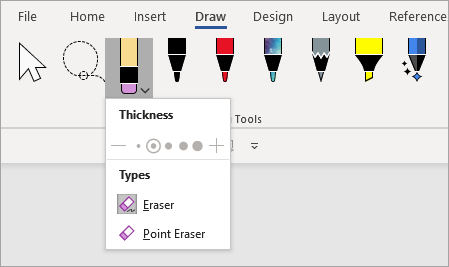
Još jedna značajka koju PowerPoint već neko vrijeme koristi, a koja se sada nalazi u programu Word, jest gumica u točkama. Gumica koju ste koristili u programu Word bila je gumica za brisanje poteza, što znači da će se brisanjem preko rukopisa odjednom izbrisati cijeli potez. To je brz način čišćenja rukopisa, ali nije precizan. Ako želite izbrisati samo dio rukopisnog poteza, koristite novu gumicu u točkama. To funkcionira više kao gumica koju imate na pravoj olovci, samo će tinta koju prođete kroz nju biti izbrisana.
Da biste je koristili, odaberite gumicu - nalazi se pokraj lasa - a zatim odaberite gumb gumice za brisanje još jednom da bi se prikazao popis mogućnosti gumice za brisanje. Odaberite Brisač točke i spremni ste za brisanje.
Gumica u točkama još nije dostupna za Excel.
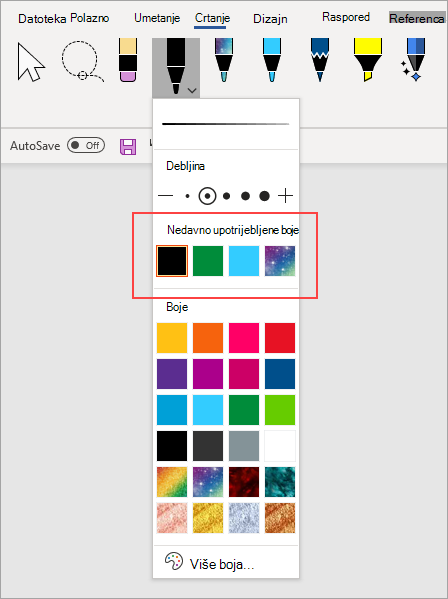
Nedavne boje olovki
Kada kliknete padajuću strelicu na olovci ili alatu za isticanje da biste promijenili boju, odmah ispod odjeljka Debljina nalazi se odjeljak koji vam omogućuje odabir neku od nedavno korištenih boja.
Prilagodbe olovke više ne koriste roaming
Mijenjamo i način spremanja prilagodbi alatnog okvira olovke. Kada prilagodite alatni okvir – primjerice izmijenite boju olovke – te se promjene spremaju lokalno na uređaj, ali više ne premještaju na druge uređaje.