

Slijedite korake iz ovog članka ako ste isprobali uobičajeni postupak deinstalacije sustava Office za Mac, no i dalje imate problema s ponovnom instalacijom ili pokretanjem aplikacija sustava Office.
Da biste posve uklonili Microsoft 365 za Mac, postoji nekoliko koraka, a ovaj vas članak vodi kroz sve njih. Pročitajte ovo pažljivo i budite prijavljeni kao administrator ili pak navedite administratorsko ime i lozinku.
Korak 1: Uklanjanje aplikacija Microsoft 365 za Mac
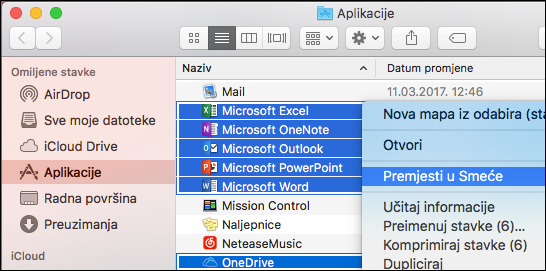
Otvorite alat za traženje i odaberite Aplikacije.
Command
 +kliknite da biste odabrali aplikacije Microsoft 365 za Mac.
Napomena
Ovisno o verziji sustava Office koju koristite imat ćete instaliran Outlook ili OneDrive ili ih nećete imati.
Ctrl + kliknite ili desnom tipkom miša kliknite aplikacije koje ste odabrali pa odaberite Premjesti u koš za smeće.
2. korak: Uklanjanje potpornih datoteka
Potporne datoteke koje morate ukloniti nalaze se u mapama Biblioteka i Korisnici.
Uklanjanje datoteka iz mape Biblioteka
Otvorite Finder, kliknite Idi>na računalo, a zatim Prikaži>kao stupce.
Go to Macintosh HD open the Library folder.
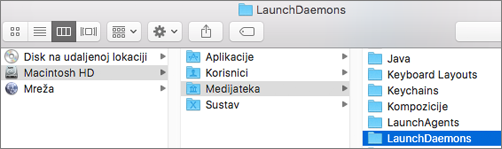
Vratite se i otvorite LaunchDaemons. Ctrl + klik ili desna tipka miša kliknite te datoteke ako su prikazane pa premjesti u koš za smeće.
- com.microsoft.office.licensingV2.helper.plist)
- com.microsoft.autoupdate.helper.plist
- com.microsoft.onedriveupdaterdaemon.plist
Otvorite LaunchAgents i ako je prikazan, ctrl+kliknite ili desnom tipkom miša kliknite tu datoteku i Premjesti u koš za smeće.
- com.microsoft.update.agent.plist
Vratite se i otvorite PrivilegedHelperTools. Ctrl + klik ili desna tipka miša kliknite te datoteke ako su prikazane pa premjesti u koš za smeće.
- com.microsoft.office.licensingV2.helper
- com.microsoft.autoupdate.helper
Vratite se i otvorite Preferencije. Ctrl + klik ili desna tipka miša kliknite te datoteke ako su prikazane pa premjesti u koš za smeće.
- com.microsoft.office.licensingV2.plist (ako postoji)
Uklanjanje datoteka iz korisničke mape Biblioteka
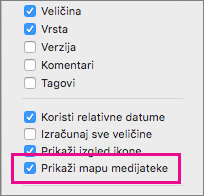
Da biste uklonili datoteke iz korisničke mape Biblioteka, prvo ćete morati postaviti mogućnosti za prikaz Finder.
U Finderu pritisnite
+Shift+h.Na izborniku Finder kliknite Prikaži>kao popis, a zatim Prikaži>mogućnosti prikaza.
U dijaloškom okviru Mogućnosti prikaza odaberite Pokaži mapu Biblioteka.
Zatim se vratite na stupčasti prikaz (
+3) i kliknite <biblioteku YourUserName>.U mapi korisničke biblioteke kliknite Spremnici i ctrl+kliknite ili desnom tipkom miša kliknite svaku od tih datoteka ako postoje, a zatim kliknite Premjesti u koš.
- com.microsoft.errorreporting
- com.microsoft.Excel
- com.microsoft.netlib.shipassertprocess
- com.microsoft.Office365ServiceV2
- com.microsoft.onedrive.findersync
- com.microsoft.Outlook
- com.microsoft.Powerpoint
- com.microsoft.RMS-XPCService
- com.microsoft.Word
- com.microsoft.onenote.mac
U mapi korisničke biblioteke kliknite Kolačići pa ctrl+kliknite ili desnom tipkom miša kliknite svaku od tih datoteka ako postoje, a zatim kliknite Premjesti u koš.
Upozorenje
Podaci aplikacije Outlook bit će uklonjeni ako te mape premjestite u Bin. Prije brisanja tih mapa trebali biste ih sigurnosno kopirati.
- com.microsoft.onedrive.binarycookies
- com.microsoft.onedriveupdater.binarycookies
U mapi korisničke biblioteke kliknite Grupni spremnici pa ctrl+kliknite ili desnom tipkom miša kliknite svaku od tih mapa ako postoje, a zatim kliknite Premjesti u koš.
Upozorenje
Podaci aplikacije Outlook bit će uklonjeni ako te mape premjestite u Bin. Prije brisanja tih mapa trebali biste ih sigurnosno kopirati.
- UBF8T346G9.ms
- UBF8T346G9.Office
- UBF8T346G9.OfficeOneDriveSyncIntegration
- UBF8T346G9.OfficeOsfWebHost
- UBF8T346G9.OneDriveStandaloneSuite
3. korak: Preuzimanje i pokretanje alata za uklanjanje licence
Slijedite upute iz članka Kako ukloniti datoteke licence za Office na Macu da biste upotrijebili alat za uklanjanje licence. Tako ćete posve ukloniti datoteke licence s Maca.
Važno
Trebat ćete odgovarajući račun za e-poštu i lozinku koji su povezani s vašim primjerkom sustava Office da biste ga ponovno aktivirali.
Korak 4: Uklanjanje ikona Microsoft 365 za Mac s Docka
Ako ste dodali ikone okruženja Microsoft 365 na dock, one se mogu pretvoriti u upitnike nakon što deinstalirate Microsoft 365 za Mac. Da biste uklonili te ikone, pritisnite Control + klik ili desni klik na ikonu, a zatim kliknite Mogućnosti>uklanjanja iz sidrišta.
5. korak: Ponovno pokretanje računala
Kada uklonite sve datoteke navedene u ovom odjeljku, ispraznite koš za smeće i ponovno pokrenite računalo.
Dodatne informacije
Ponovna instalacija sustava Office na PC ili Mac
Imate problema s instalacijom ili aktivacijom sustava Office za Mac?