-
Postavite prezentaciju, u kompletu s ilustracijama, animacijama i prijelazima koje želite.
-
Odaberite Datoteka > izvoz > Stvaranje animiranog GIF-a.
-
Ako želite, postavite sljedeće:
-
Kvaliteta: pomoću padajućeg izbornika promijenite postavku kvalitete veće ili niže. Zadana je postavka Srednje.
-
Tempiranje: odaberite minimalne sekunde potrošene na svaki slajd. Zadana je postavka 1 sekunda.
-
Slajdovi: postavlja raspon slajdova ako ne želite izvesti cijelu dijaprojekciju. Zadana je postavka sve.
-
-
Odaberite Stvori GIF. PowerPoint sprema prezentaciju kao GIF, a zatim vas obavještava kada završi. Rezultat je neprekidno ponavljajući .gif datoteke.
Dodatne informacije potražite u članku Stvaranje animiranog GIF-a iz dijaprojekcije.
-
Postavite prezentaciju, u kompletu s ilustracijama, animacijama i prijelazima koje želite.
-
Odaberite Datoteka > Izvezi.
-
U odjeljku Oblik datoteke odaberite Animirani GIF.
-
Ako želite, postavite sljedeće:
-
Kvaliteta slike: pomoću padajućeg izbornika promijenite postavku kvalitete veće ili niže. Zadana je postavka Srednje.
-
Tempiranje: odaberite minimalne sekunde potrošene na svaki slajd. Zadana je postavka 1 sekunda.
-
Slajdovi: ako ne želite izvesti cijelu dijaprojekciju, postavlja raspon slajdova koje želite koristiti. (Zadana je postavka svi slajdovi).
-
-
Odaberite Izvoz. PowerPoint sprema prezentaciju kao GIF, a zatim vas obavještava kada završi. Rezultat je neprekidno ponavljajući .gif datoteke.
Dodatne informacije potražite u članku Stvaranje animiranog GIF-a iz dijaprojekcije.
Stvaranje animiranog GIF-a trenutno nije moguće u PowerPoint za web. No animirani GIF možete stvoriti u aplikaciji PowerPoint za stolna računala.
-
Da biste otvorili aplikaciju za stolna računala, pri vrhu vrpce odaberite

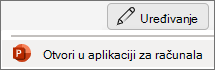
Nemate aplikaciju PowerPoint za stolna računala? Isprobajte ili kupite Microsoft 365.