
Agenti na servisu OneDrive omogućuju vam da postavljate pitanja i dobivate korisne odgovore iz svojih dokumenata bez otvaranja svake datoteke. Bez obzira na to upravljate li projektom ili pokušavate nadoknaditi zaposlek, agenti vam štede vrijeme i trud korištenjem umjetne inteligencije za sažimanje i pretraživanje sadržaja.
Napomena
Agenti za AI dostupni su uz licencu za Microsoft 365 Copilot samo za račune tvrtke ili obrazovne ustanove.
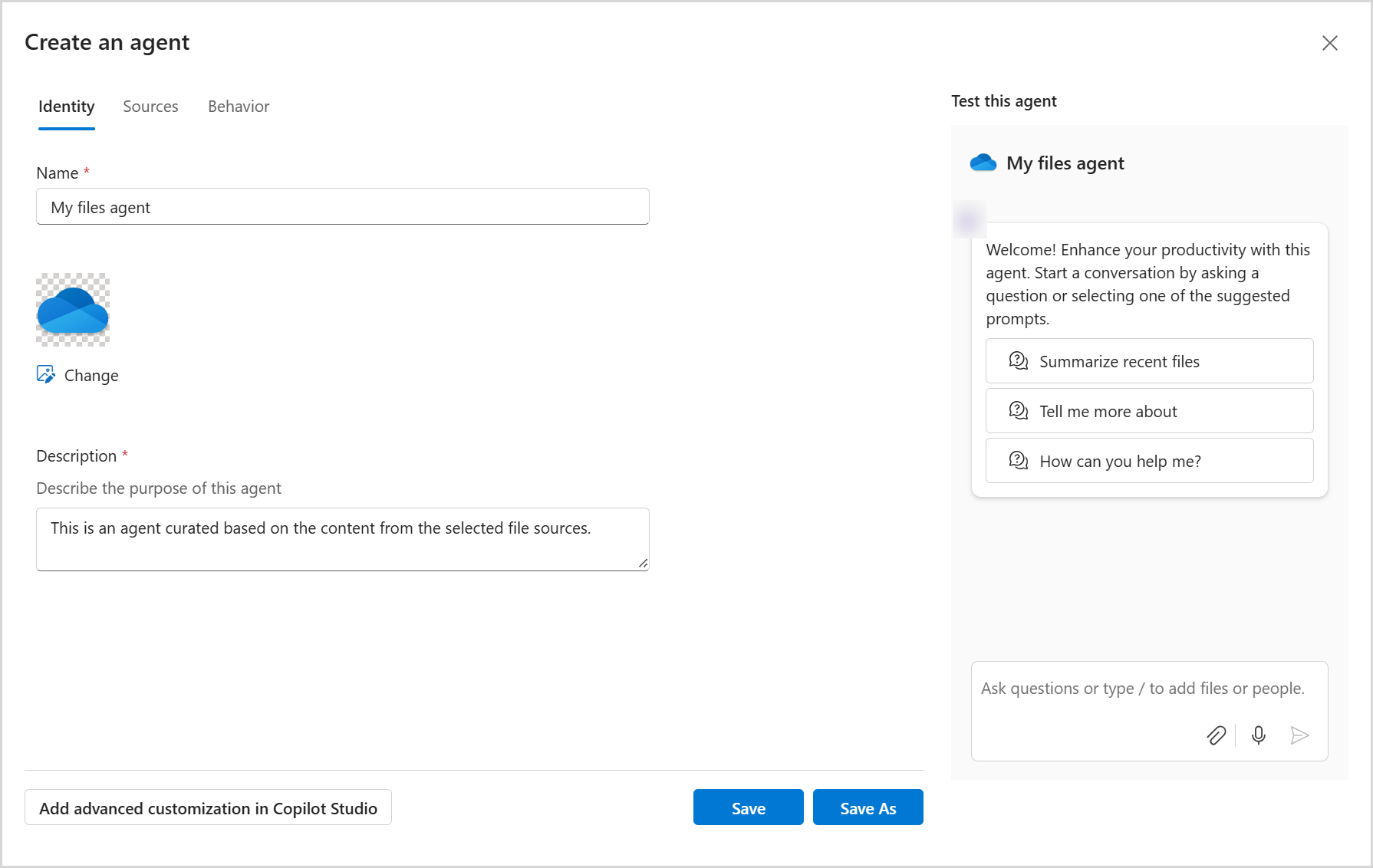
Slijedite ove korake da biste stvorili i koristili agenta:
1. korak: stvaranje vlastitog AI pomoćnika na servisu OneDrive
Prijavite se na web-mjesto servisa OneDrive pomoću vjerodajnica tvrtke ili obrazovne ustanove.
Odaberite datoteke iz kojih želite stvoriti agenta. Zatim odaberite Stvori agenta (to možete vidjeti na alatnoj traci ili na izborniku koji se otvara desnim klikom miša).
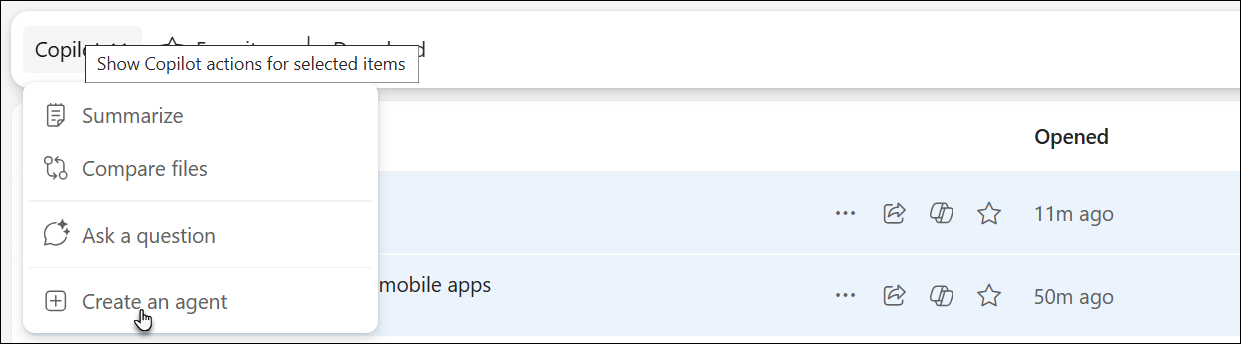
Možete i odabrati + Stvori ili prenesi, a zatim odabrati Stvori agenta.
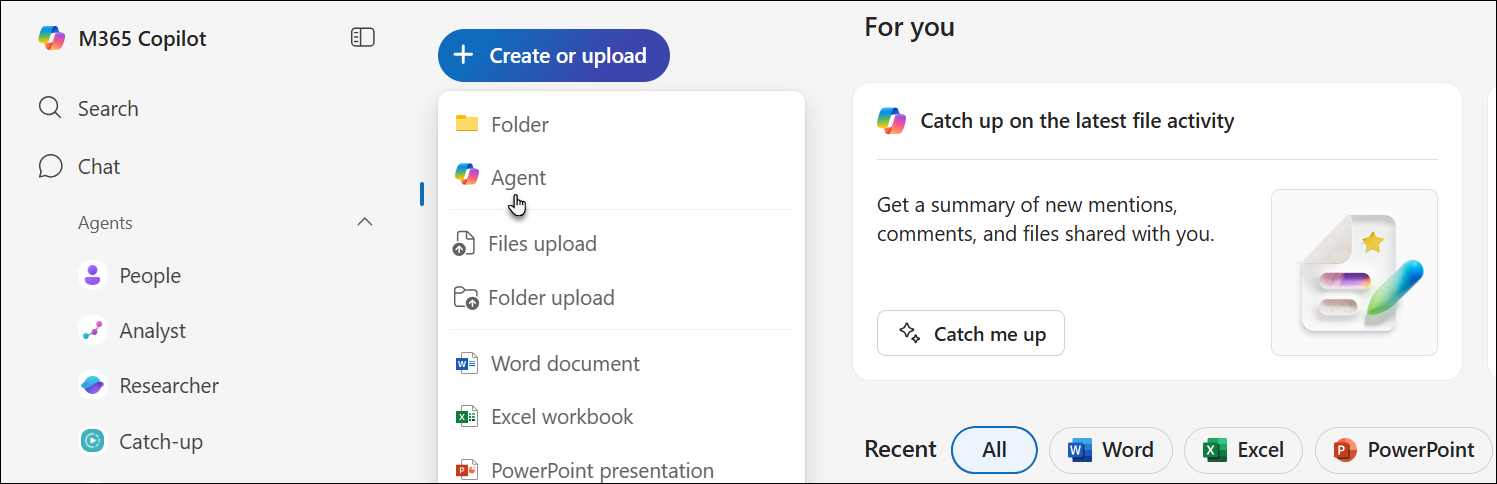
Tu možete navesti do 20 izvora, dati agentu naziv i izmijeniti njegovo ponašanje.
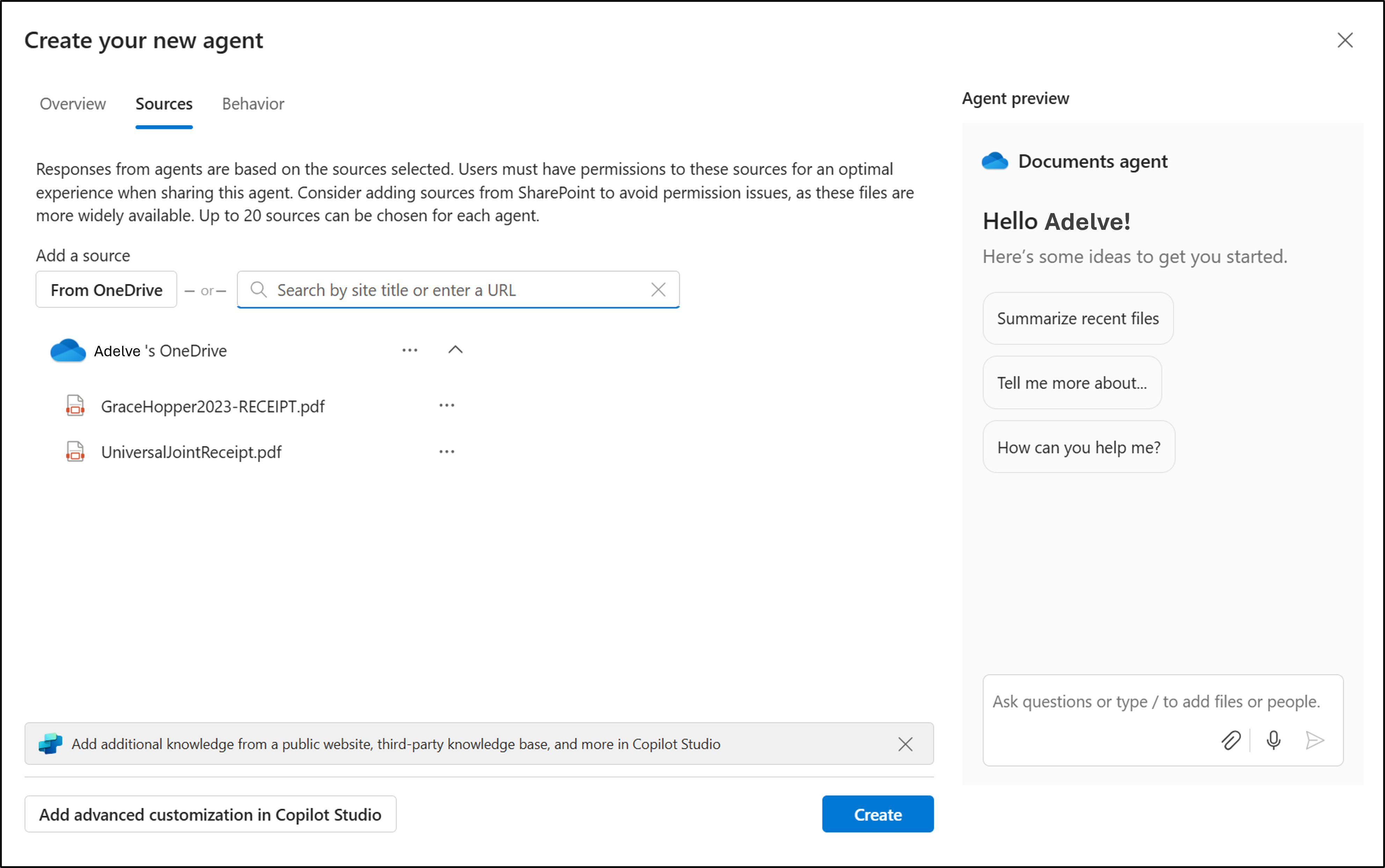
Odaberite Spremi ili Spremi kao.
Vaš će se agent spremiti kao datoteka .agent na vaš OneDrive. Prema zadanim postavkama, vaš se agent sprema u mapu u kojoj je stvoren.
Napomena
Ako agenta stvorite iz zajedničke mape ili mape Favoriti, on će se spremiti u odjeljku Agenti My FilesDocuments>>.
Prvo iskustvo: Otkrijte kako stvoriti agenta
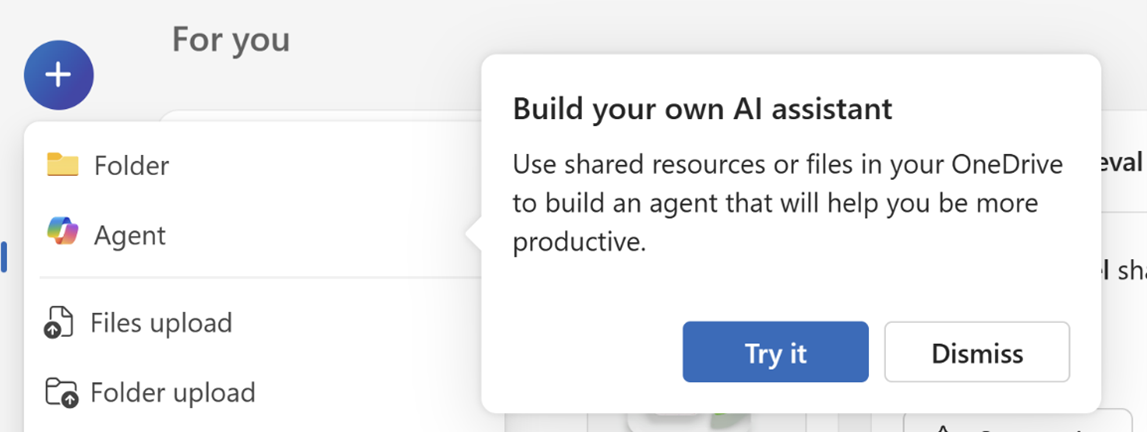
Kada otvorite novi izbornik ili prvi put odaberete gumb Copilot na datotekama, vidjet ćete vođeno iskustvo koje vas uvodi u stvaranje agenata na servisu OneDrive. To vam pomaže da brzo naučite kako izraditi vlastitog AI pomoćnika pomoću datoteka i mapa.
Prikazat će vam se upit poput "Izradite vlastitog AI pomoćnika", s mogućnostima koje možete isprobati ili odbaciti.
2. korak: korištenje agenta
1. Na servisu OneDrive pronađite i otvorite datoteku .agent.
2. Datoteka će se otvoriti u pregledniku preko cijelog zaslona.
3. Upišite pitanje kao što je:
- Koja su ključna ažuriranja u ovoj mapi?
- Što smo odlučili u bilješkama na zadnjem sastanku?
- Kada je sljedeći rok za ove projektne datoteke?
4. Pritisnite Enter ili Pošalji.
Možete postaviti popratna pitanja kako biste nešto dublje istražili ili pojasnili.
Korak 3: Uredite agenta (ako je potrebno)
Da biste promijenili datoteke koje vaš agent koristi:
- 1. mogućnost: Odaberite izbornik ... (Dodatne akcije) pokraj datoteke
.agent, a zatim odaberite Uređivanje. - Mogućnost 2: Otvorite datoteku agenta, a zatim odaberite Uređivanje pri vrhu preglednika.
- 3. mogućnost (ako koristite SharePoint): Korištenje mogućnosti Uređivanje na bočnoj ploči.
Po potrebi možete preimenovati agenta, ažurirati popis datoteka ili ukloniti datoteke.

4. korak: podijelite agenta
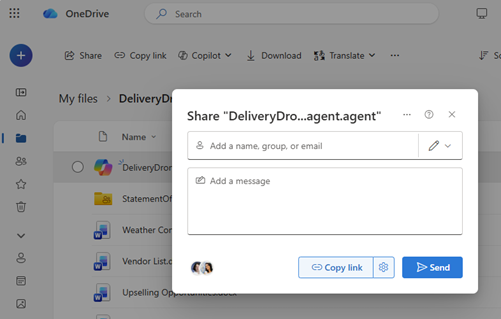
Agenta možete dijeliti kao i običnu datoteku servisa OneDrive:
- Odaberite datoteku
.agent. - Odaberite Zajedničko korištenje.
- Postavite dozvole za zajedničko korištenje i pošaljite vezu.

Napomena
- Osoba s kojom zajednički koristite dokument mora imati pristup datotekama unutar agenta. Ako ne, neće vidjeti agentove odgovore.
- Stvaranje agenta na servisu OneDrive dostupno je samo za ove vrste datoteka: DOC, DOCX, PPT, PPTX, PDF, TXT, RTF, MD. Prilikom stvaranja agenta možete dodati do 20 datoteka. Ako odaberete mapu, ona ne smije sadržavati više od 20 datoteka.
Je li vam potrebna dodatna pomoć?
Podrška za račun. Pomoć za Microsoftov račun i pretplate potražite u pomoći za račun & naplatu.
Tehnička podrška. Za tehničku podršku odaberite Obratite se Microsoftovoj podršci u nastavku, unesite opis problema i odaberite Zatražite pomoć.
Mobilni korisnici mogu se obratiti podršci tako što će otvoriti aplikaciju OneDrive i lagano protresti uređaj.
Podrška zajednice. Zajednice vam pomažu da postavite pitanja, pošaljete povratne informacije i čujete se sa stručnjacima s bogatim znanjem. Pitajte Microsoftovu zajednicu. Ne otkrivajte osobne ili osjetljive podatke na javnim forumima.