
Pomoću aplikacije OneDrive možete skenirati zaslonske ploče, posjetnice ili dokumente i automatski ih spremiti na OneDrive za kasniju upotrebu.
U aplikaciji OneDrive dodirnite Skeniraj
 Možete i dodirnuti Dodaj pri vrhu zaslona, a zatim dodirnuti Skeniraj. (Da biste izašli iz načina za skeniranje, a da ništa ne skenirate, jednostavno dodirnite ikonu s lijevom strelicom u gornjem lijevom kutu zaslona.)
Odaberite odgovarajuću postavku za bljeskalicu (uključeno, isključeno, automatski ili svjetiljka) dodirom na ikonu Flash u gornjem desnom kutu.
Odaberite Zaslonska ploča, Dokument, Posjetnica ili Fotografija, a zatim dodirnite ikonu s bijelim krugom da biste pregledali stavku. (Na manjim zaslonima možda ćete morati prijeći prstom ulijevo da biste vidjeli mogućnost Fotografija.)

Savjet
- U sustavu iOS 11.31.5 i novijim verzijama postoji mogućnost skeniranja više stranica, što omogućuje kombiniranje više skeniranja u jedan PDF. Da biste koristili tu mogućnost, dodirnite Dodaj, a zatim pregledajte sljedeći dokument.
- Maksimalan broj stranica/slika koje je moguće skenirati na više stranica iznosi 30.
Nakon što ste skenirali stavku, možete je izrezati, rotirati, dodati tekst ili istaknuti dio stavke. (Ako vam se slika ne sviđa, dodirnite ikonu s lijevom strelicom u gornjem lijevom kutu da biste izbrisali pregled i pokušajte ponovno.)

Dodirom na filtar pri dnu možete izmijeniti i prethodno odabrani filtar (Zaslonska ploča, Dokument, Posjetnica ili Fotografija) ili promijeniti način rada (prilagodbe osvjetljenja i tonovi sive).
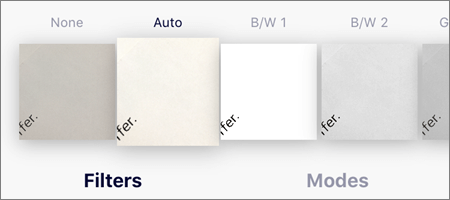
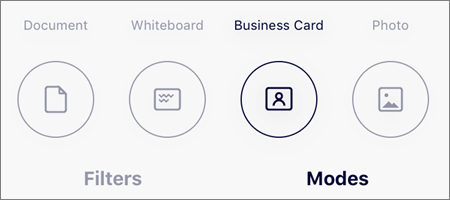
Kada završite s uređivanjem stavke, dodirnite Gotovo, unesite naziv datoteke, a zatim dodirnite Spremi.
Napomena
Datoteke se automatski spremaju kao PDF-ovi.
Je li vam potrebna dodatna pomoć?
Podrška za račun. Pomoć za Microsoftov račun i pretplate potražite u pomoći za račun & naplatu.
Tehnička podrška. Za tehničku podršku odaberite Obratite se Microsoftovoj podršci u nastavku, unesite opis problema i odaberite Zatražite pomoć.
Mobilni korisnici mogu se obratiti podršci tako što će otvoriti aplikaciju OneDrive i lagano protresti uređaj.
Podrška zajednice. Zajednice vam pomažu da postavite pitanja, pošaljete povratne informacije i čujete se sa stručnjacima s bogatim znanjem. Pitajte Microsoftovu zajednicu. Ne otkrivajte osobne ili osjetljive podatke na javnim forumima.