
Ako imate samo jednu bilježnicu, ne morate je zatvarati kad završite s radom. Samo zatvorite OneNote i vaše će se bilješke automatski spremiti.
Ako imate više bilježnica ili radite u zajedničkim bilježnicama, možete se prebacivati iz jedne bilježnice u drugu ili ih sažeti radi lakšeg kretanja njima.
- Kliknite naziv bilježnice u kojoj trenutačno radite. Prikazat će se popis dostupnih bilježnica.
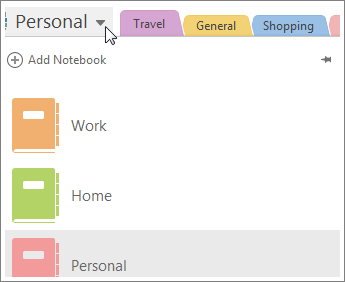
- Kliknite bilježnicu u koju se želite prebaciti.
Uklanjanje bilježnice s popisa
Kad ste doista završili s radom u bilježnici, primjerice na kraju semestra ili po dovršetku projekta, možete je ukloniti s popisa bilježnica.
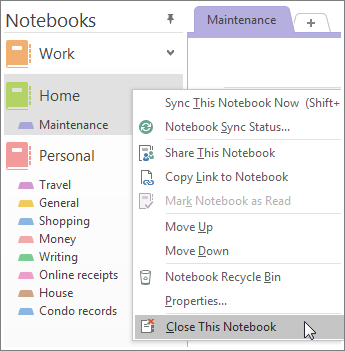
- Kliknite naziv bilježnice u kojoj trenutačno radite da bi se prikazao popis dostupnih bilježnica.
- Desnom tipkom miša kliknite bilježnicu koju želite zatvoriti pa kliknite Zatvori ovu bilježnicu.
Savjet
Kad uklonite bilježnicu s popisa, ona se ne briše. Da biste je vratili, klikniteOtvoridatoteku> pa na popisu nedavno korištenih bilježnica odaberite bilježnicu koju želite ponovno otvoriti. Ako želite, možete i trajno izbrisati bilježnicu.