
Napomena
Ako ne vidite Copilot u programu Word, Excel, PowerPoint ili OneNote, možda nije obuhvaćen pretplatom na Microsoft 365 ili nije dostupan na temelju postavki tvrtke ili ustanove. Saznajte koju licencu za Copilot imate.
Joseph se sastaje sa svojim upraviteljem svaki drugi tjedan. Tijekom tih sastanaka vodi bilješke u programu OneNote da bi pratio o čemu razgovaraju i sve daljnje zadatke. Ovaj tjedan razgovarali su o Josephovom promaknuću, uključujući kako prijeći na svoju novu ulogu, očekivanja učinka i kako mu pomoći da krene s radom.
Nakon sastanka Joseph je bio preplavljen količinom informacija i odlučio je koristiti OneNote za izdvajanje popisa obaveza iz bilješki sa sastanka.
Da bi izdvojio popis obaveza, Joseph dovršava sljedeće korake:
Pomaknite se na stranicu s koje želite izdvojiti popis obaveza.
Na vrpci Polazno odaberite Copilot.
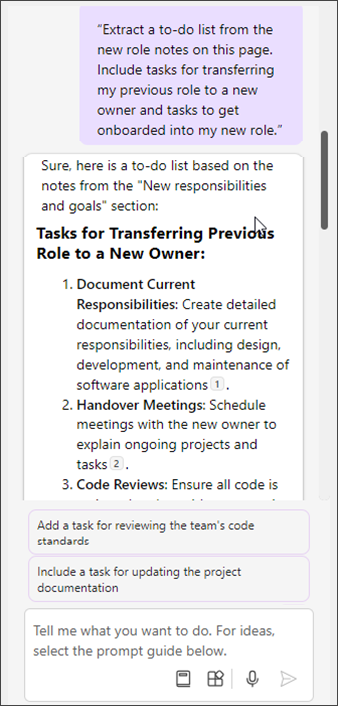
Na desnoj strani programa Copilot OneNote otvorit će se okno Zamjenski tekst.U Copilot okvir za sastavljanje unesite "Izdvoji popis obaveza iz novih bilješki o ulogama na ovoj stranici. Uključite zadatke za prijenos prethodne uloge novom vlasniku i zadatke za uključivanje u moju novu ulogu."

Odaberite strelicu Pošalji.
Copilot stvara popis obaveza pomoću bilješki programa OneNote.Odaberite Kopiraj da biste je kopirali u međuspremnik ili je fino ugodite unosom dodatnih pojedinosti u okvir za sastavljanje, kao što je "Dodaj prva tri prioriteta".
Savjet
Popis iz bilješki programa OneNote možete izdvojiti i tako da desnom tipkom miša kliknete stranicu, a zatim odaberete Copilot > Stvori popis zadataka.
Joseph sada ima jasan i organiziran popis zadataka s rokovima i prioritetima izvučenim izravno iz svojih bilješki. On može kopirati i zalijepiti popis na stranice programa OneNote i druge aplikacije radi lakšeg praćenja i kako bi rukovoditelj ostao ažuran u svom napretku. Joseph može prelaziti na svoju novu ulogu znajući da ima sve što je pokriveno.
Dodatne informacije
Dobro došli u Copilot u programu OneNote
Najčešće postavljena pitanja o servisu Copilot u programu OneNote