
Sadrži li vaša bilježnica previše sekcija da bi sve stale na zaslon? Razmislite o korištenju grupa sekcija. Pomalo nalik na mape na tvrdom disku, grupe sekcija grupiraju povezane sekcije. Grupa sekcija može sadržavati koliko god sekcija želite i sve njihove stranice. Dakle, nećete ništa izgubiti.
Da biste stvorili grupu sekcija, učinite sljedeće:
Otvaranje ili stvaranje bilježnice u kojoj želite stvoriti jednu ili više grupa sekcija.
Desnom tipkom miša kliknite karticu bilo koje sekcije, a zatim Nova grupa sekcija.
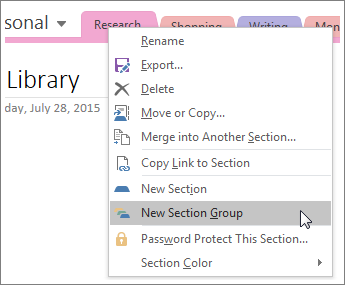
Ako su u programu OneNote omogućene okomite kartice, učinite sljedeće:
- Desnom tipkom miša kliknite novostvorenu grupu sekcija, a zatim kliknite Preimenuj.
- Upišite naziv grupe sekcija i pritisnite Enter. Nova grupa sekcija prikazivat će se pri dnu kartica sekcija.
Ako okomite kartice nisu omogućene, upišite naziv grupe sekcija i pritisnite Enter. Nova grupa sekcija prikazivat će se desno od kartica sekcija pri vrhu stranice.
Napomena
Korištenje grupa sekcija nije obavezno. Bilješke možete učiniti jednako jednostavnima za upravljanje tako da veliku bilježnicu podijelite na dvije ili tri manje bilježnice. No ako vam je draže raditi u jednoj bilježnici, grupe sekcija najjednostavniji su način upravljanja velikim brojem sekcija jer se bilježnica širi.
Rad s grupama sekcija
- Da biste u grupu dodali sekcije, samo povucite kartice sekcija na ikonu grupe sekcija.
- Da biste otišli na određenu grupu sekcija, kliknite njezin naziv. Kada se otvori grupa sekcija, kliknite karticu bilo koje zasebne sekcije da biste došli do stranica u toj sekciji.
- Da biste se vratili jednu razinu prema gore, kliknite zelenu strelicu koja se prikazuje na desnoj strani popisa bilježnica.