
Predložak je unaprijed dizajniran raspored koji možete primijeniti na novu stranicu da biste dobili određenu razinu dosljednosti i uštedjeli vrijeme. OneNote isporučuje se s nekoliko ugrađenih predložaka među kojima su i ukrasne pozadine stranica te popisi obaveza. Možete stvoriti vlastiti predložak ili prilagoditi postojeći.
Predloške programa OneNote možete koristiti u neizmijenjenom obliku, mijenjati ih po želji ili stvoriti vlastite.
Stvaranje novog predloška stranice
- Na popisu stranica na desnoj strani zaslona odaberite Dodaj stranicu. Ili pritisnite CTRL + N.

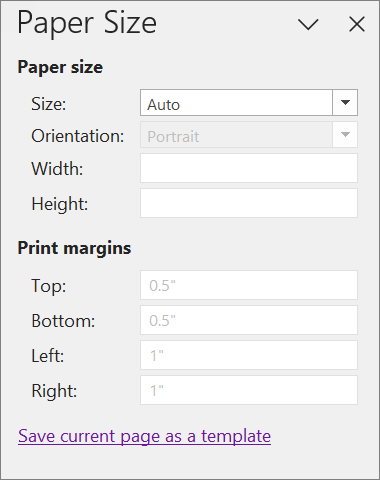
- Na izborniku vrpce odaberite Prikaz i odaberite Veličina papira.
- U oknu zadatka Veličina papira postavite veličinu papira i margine za ispis.
- Dodajte sav sadržaj koji želite da se prikaže na predlošku. Svaka nova stranica koju stvorite pomoću tog predloška sadržavat će te podatke.
- Kada završite, pri dnu okna zadatka Veličina papira odaberite Spremi trenutnu stranicu kao predložak.
- U dijaloškom okviru Spremi kao predložak imenujte predložak, a zatim odaberite Spremi.
Napomena
Kada na stranicu primijenite predložak, moći ćete ga odabrati na popisu Moji predlošci u oknu zadatka Predlošci .
Prilagodba predloška stranice
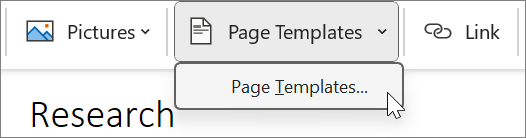
- Odaberite Umetanje>predložaka>stranica.
- U oknu zadatka Predlošci odaberite male strelice pokraj naziva kategorija da biste ih proširili.
- Odaberite naziv predloška koji želite prilagoditi.
On će se primijeniti na novu, praznu stranicu. - Na vrpci odaberite Prikaz>veličine papira.
- U oknu zadatka Veličina papira postavite veličinu papira i margine za ispis.
- Uredite ili izbrišite postojeći sadržaj stranice pa pri dnu okna zadatka Veličina papira odaberite Spremi trenutnu stranicu kao predložak.
- U dijaloškom okviru Spremi kao predložak imenujte predložak, a zatim odaberite Spremi.
Napomena
Kada na stranicu primijenite predložak, moći ćete odabrati prilagođeni predložak s popisa Moji predlošci u oknu zadatka Predlošci .
Preporučeni načini stvaranja predloška stranice
- Uključite linije ravnala (Prikaz>linija ravnala) da biste lakše poravnavali tekstne okvire, slike i druge sadržaje na predlošku. Ako ne želite da linije ravnala budu dio predloška, ponovno ih isključite prije spremanja uratka.
- Oblikujte tekst i zaglavlja pomoću stilova odlomaka (Stilovipolazno>) da bi stilovi bili dosljedni.
- Ako to nije nužno za dizajn predloška, ne koristite sliku kao pozadinu. Pozadinske slike utječu na veličinu datoteke i mogu uzrokovati pretvaranje teksta smještenog na sliku u sliku prilikom slanja stranice e-poštom. Razmislite o tome da slike smjestite iznad, ispod ili pored teksta umjesto u njegovu pozadinu.
- Pripazite da tekst rezerviranog mjesta bude jasan i lako raspoznatljiv tako da svi korisnici predloška znaju koje bi podatke trebalo sadržavati svako rezervirano mjesto. Primjerice, tekstni okvir koji bi trebao sadržavati naziv tvrtke treba se zvati "[Naziv tvrtke]".
- Pripazite i na pravilan smještaj tablica i slika te na to da njihovi naslovi budu odvojeni od teksta koji će biti naknadno unesen. Tekstni se okviri proširuju kad se u njih upisuje sadržaj pa stranica može lako postati pretrpana.
- Odaberite boju fonta koja će biti vidljiva bez boje pozadine kada ispišete predložak.
- Smjestite tekst i objekte unutar margina ispisa stranice.