
Budući da se sadržaj bilježnice s vremenom mijenja, možda ćete odlučiti izbrisati sekcije koje vam više nisu potrebne.
Oprez
Kada iz bilježnice izbrišete sekciju, izbrisat će se i sve stranice u toj sekciji te bilješke na tim stranicama.
Brisanje sekcije
- Desnom tipkom miša kliknite karticu sekcije, a zatim Izbriši.
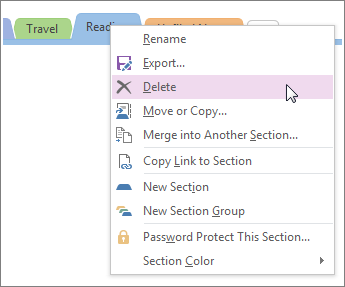
Ako izbrišete sekciju, ali se odmah predomislite, na tipkovnici pritisnite Ctrl+Z. Pomoću te ćete korisne kratice poništiti posljednju izvedenu akciju, uključujući i brisanje.
Ako ste nenamjerno izbrisali sekciju, vratite je ukošu za smeće bilježnicepovijesti>.
Brisanje označene sekcije
Ako vaša tvrtka ili ustanova koristi oznake osjetljivosti, OneNote štiti označeni sadržaj prilikom brisanja.
Kada izbrišete označenu sekciju:
- Sekcija će se premjestiti u koš za smeće izbrisane bilješke u košu za smeće bilježnice.
- Odjeljak zadržava oznaku osjetljivosti koju je imao u trenutku brisanja.
Važno
Ne možete promijeniti ili ukloniti oznaku osjetljivost na izbrisanom odjeljku dok se nalazi u košu za smeće, a možda ćete se morati prijaviti odgovarajućim računom da biste otvorili označeni sadržaj.