
Važno
Podrška za OneNote za Windows 10 završit će u listopadu 2025. Da biste bili u tijeku s najnovijim značajkama programa OneNote, nabavite OneNote iz trgovine Microsoft Store ili u sklopu okruženja Microsoft 365.
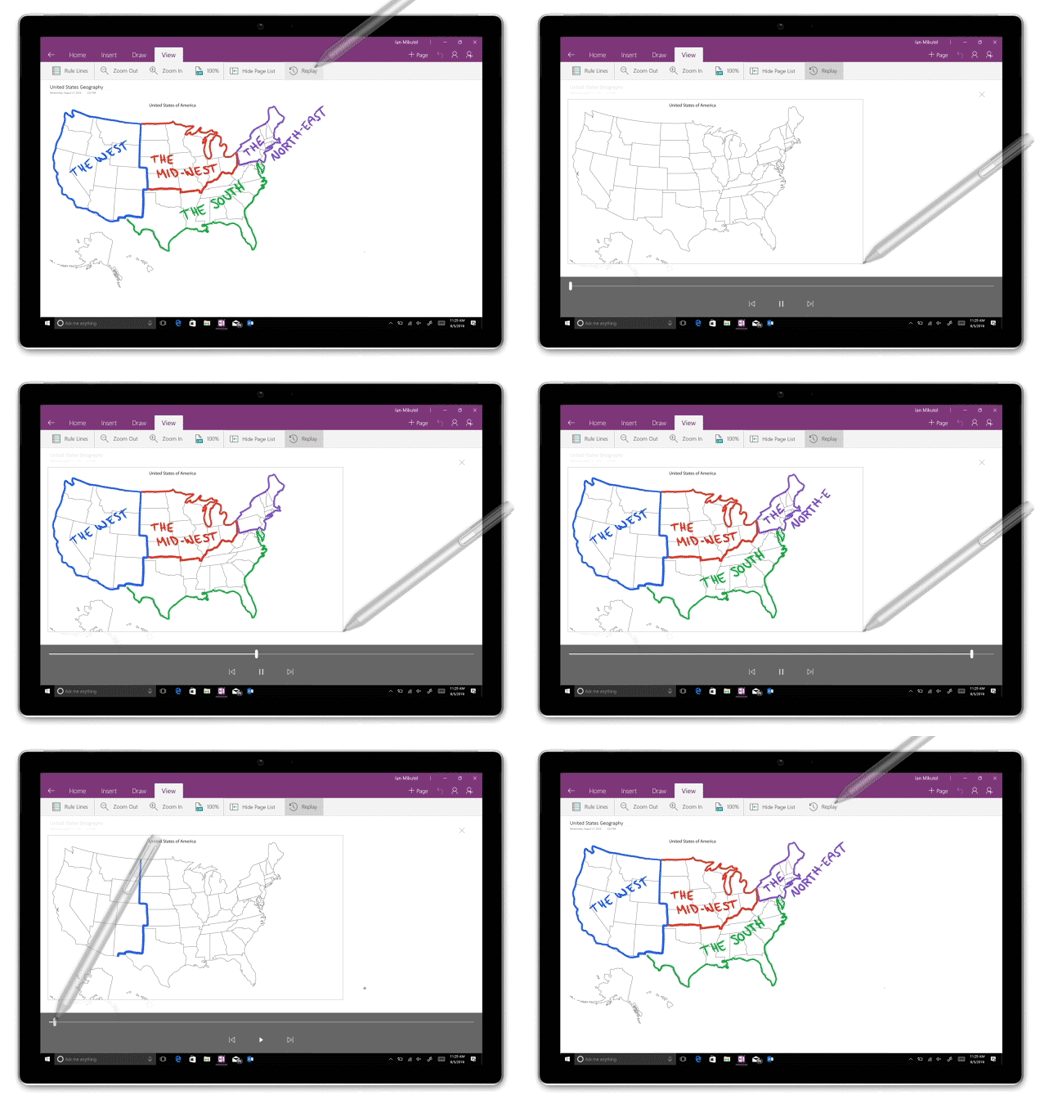
Kada dodate crteže, skice i rukopisne bilješke na bilo koju stranicu u programu OneNote za Windows 10, svaki rukopisni potez možete jednostavno premotati unatrag i reproducirati svaki rukopisni potez u bilo kojem trenutku, što drugima omogućuje da vide kako su vaše ideje poprimile oblik.
Napomena
Ta je značajka dostupna samo ako imate pretplatu na Microsoft 365. Ako ste pretplatnik sustava Microsoft 365, provjerite imate li najnoviju verziju sustava Office.
Da biste u programu OneNote za Windows 10 ponovno reproducirali crteže i rukopisne poteze, učinite sljedeće:
Na bilo kojoj stranici kliknite ili dodirnite karticu Crtanje .
Na kartici Crtanje odaberite olovku i boju olovke, a zatim nešto nacrtajte, skicirajte ili rukom napišite nešto na stranici.
Na kartici Prikaz kliknite ili dodirnite gumb Ponovno reproduciraj .
Kada se to od vas zatraži, učinite nešto od sljedećeg:
- Povucite prstom po zaslonu da biste odabrali dio crteža ili rukopisa koji želite ponovno prikazati.
- Da biste ponovno reproducirali sve nacrtane ili rukom pisane bilješke na trenutnoj stranici, kliknite ili dodirnite Ponovno reproduciraj sve na stranici.
Tijekom reprodukcije rukopisnih poteza pomoću kontrola pri dnu stranice možete ručno prelaziti unatrag ili unaprijed u slijedu, reproducirati ili pauzirati sekvencu od trenutnog kadra ili ponovno reproducirati cijelu animaciju. Traku tijeka možete povući i na bilo koji dio animacije koji želite ponovno prikazati.
Da biste u bilo kojem trenutku izašli iz reprodukcije i vratili se bilješkama, kliknite ili dodirnite X u gornjem desnom kutu stranice ili pritisnite tipku Esc na tipkovnici.