
Stvaranje zajedničkih bilježnica i rad u njima najbolji je način suradnje s drugim korisnicima. No ako ipak ne želite da druge osobe imaju dozvolu za pristup cijeloj vašoj bilježnici programa OneNote, bilješke možete slati i e-poštom.
Slanje stranice bilješki u programu Outlook
- Na stranici programa OneNote s bilješkama koje želite poslati odaberite Početna>stranica e-pošte.
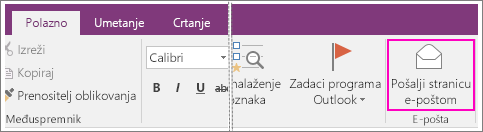
- U prozoru poruke koji će se otvoriti ispunite retke Prima, Kopija, Skrivena kopija (ako postoji) i Predmet.
- Dodajte komentare za primatelje bilješki, a zatim kliknite Pošalji.
Prilaganje bilješki poruci e-pošte
Bilješke u poruku e-pošte možete priložiti na dva načina:
Ako bilješke pošaljete kao privitak, učinite sljedeće:
Na stranici programa OneNote s bilješkama koje želite poslati odaberite FilesSend>.
Kliknite Pošalji kao privitak ili Pošalji kao PDF
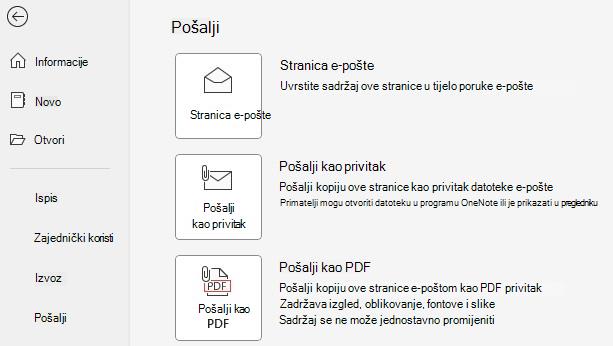
Time ćete otvoriti poruku e-pošte s priloženom stranicom.
- Pošalji kao privitak: prilaže stranicu u obliku .one koji se može otvoriti u programu OneNote u sustavu Windows.
- Pošalji kao PDF: prilaže stranicu u .pdf obliku koji se može otvoriti pomoću PDF čitača.
Izvozom bilješki učinite sljedeće:
- Na stranici programa OneNote s bilješkama koje želite poslati odaberiteIzvozdatoteke>.
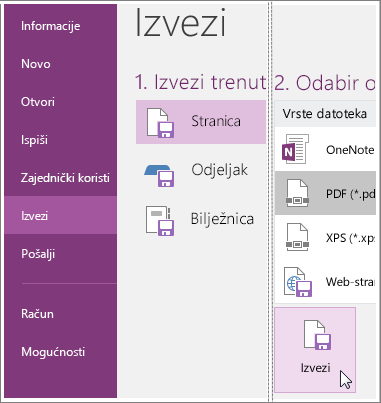
- U odjeljku Izvezite trenutnu odaberite želite li stvoriti kopiju trenutne stranice, cijele sekcije ili cijele bilježnice.
- U odjeljku Odaberite oblik odaberite vrstu datoteke koju želite stvoriti.
- Kliknite Izvoz, odaberite mjesto za datoteku (npr. radna površina računala), a zatim kliknite Spremi.
- Na preferiranom servisu za e-poštu stvorite novu poruku, a zatim priložite datoteku koju ste stvorili.
Ako želite da i drugi mogu pristupiti bilježnici (ili ako joj želite pristupiti s drugih uređaja), stvorite bilježnicu na servisu OneDrive. Ako ste već stvorili bilježnicu na računalu, možete je u bilo kojem trenutku premjestiti. Uvijek možete promijeniti dozvole i odlučiti tko može čitati a tko uređivati, a možete i u bilo kojem trenutku prekinuti zajedničko korištenje.