Važno
Podrška za naslijeđeni Outlook za Mac završit će u listopadu 2026. Daljnja podrška za naslijeđeni Outlook za Mac ovisit će o vašoj licenci za Microsoft 365, Office ili Outlook. Dodatne informacije potražite u članku Završetak podrške za naslijeđeni Outlook za Mac.
Popis kontakata, poznat i kao popis za raspodjelu, grupa je adresa e-pošte prikupljenih pod jednim imenom. Poruka poslana na popis kontakata šalje se svim primateljima na popisu. Popise kontakata možete uvrstiti u poruke, zahtjeve za sastanak i na druge popise kontakata.
Napomena
Mogućnost sinkronizacije popisa kontakata s poslužitelja dostupna je samo za Microsoft 365 i Outlook.com račune. Da biste stvorili popis kontakata pomoću POP/IMAP računa, u rubrici Na mojem računalu u bočnom oknu odaberite mapu Kontakti. Ako je mogućnost Novi popis kontakata zasivljena, postavite preference na Prikaži moje mape "Na mom računalu".
- Odaberite gumb
 na bočnoj navigacijskoj traci.
- Odaberite mapu Kontakti na računu na kojem želite stvoriti novi popis kontakata, a zatim postavite pokazivač iznad gumba Novi kontakt i odaberite Novi popis kontakata.
- Upišite naziv novog popisa kontakata.
- U odjeljku Dodavanje članova upišite adresu e-pošte kontakta, a zatim odaberite Dodaj. Na popis možete dodati više adresa e-pošte.
- Kada završite s dodavanjem kontakata na popis, odaberite Spremi. Kontakte s popisa možete ukloniti u bilo kojem trenutku tako da odaberete gumb Ukloni
 , a zatim Spremi da biste zadržali promjene.
Prikaži mape Na mojem računalu u programu Outlook za Mac
Da biste vidjeli mape u odjeljku Na mojem računalu, učinite sljedeće:
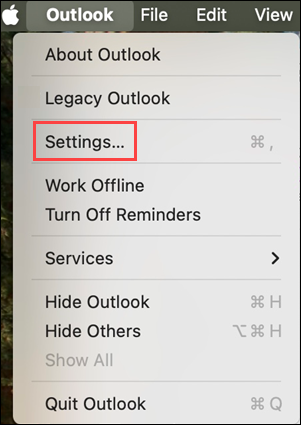
- Na izborniku Outlook odaberite Postavke.
- U prozoru postavki programa Outlook u odjeljku Brze postavke odaberite Prikaz.
- U odjeljku Bočna traka uključite gumb Pokaži mape na mom računalu .
Napomena
Ako imate račun sustava Microsoft Exchange, popisi kontakata ne spremaju se na poslužitelj sustava Exchange. Svi popisi koje stvorite spremaju se na računalo i dostupni su samo u programu Outlook za Mac.
Pri dnu lijevog navigacijskog okna odaberite People.
On the Home tab, select New Contact List.
Važno
Ako je mogućnost Novi popis kontakata zasivljena, postavite preference na Prikaži moje mape "Na mom računalu", a zatim se vratite da biste dovršili stvaranje popisa kontakata.
Unesite naziv popisa kontakata.
Učinite nešto od sljedećeg:
|
Za |
Učinite ovo |
| Dodajte osobu iz kontakata ili osobu s kojom ste nedavno izmjenjivali e-poštu |
Odaberite Dodaj, upišite prvih nekoliko slova imena osobe ili grupe pa odaberite ime sa skočnog izbornika. |
| Dodajte osobu koja nije u vašim kontaktima ili s kojom nedavno niste izmjenjivali e-poštu |
Odaberite Dodaj i upišite adresu e-pošte osobe. |
| Onemogućivanje primateljima poruke da vide adrese ostalih članova grupe |
Potvrdite okvir Koristi skrivenu kopiju za skrivanje podataka o članovima . |
| Remove a member |
Odaberite ime člana, a zatim Ukloni. |
Odaberite Spremi & Zatvori.
Popis kontakata prikazuje se u kontaktima programa Outlook u mapi Na mojem računalu. Poruke na popis možete slati jednako kao i bilo kojoj osobi.
Napomena
- Da biste izbrisali popis kontakata, otvorite ga, a zatim na kartici Popis odaberite Izbriši. Brisanjem popisa ne brišu se kontakti koje ste već spremili u programu Outlook ni kontakti iz direktorija tvrtke ili ustanove.
- Imena kontakata možete pogledati u zaglavlju poruke ili zahtjeva za sastanak. U okviru Primatelj odaberite strelicu uz ime popisa kontakata. Nakon proširenja popisa ne možete ga ponovno sažeti u toj poruci.
Prikaz mapa "Na mojem računalu" u naslijeđenom programu Outlook za Mac
Da biste vidjeli mape u odjeljku Na mojem računalu, učinite sljedeće:
- Na izborniku Outlook odaberite Postavke.
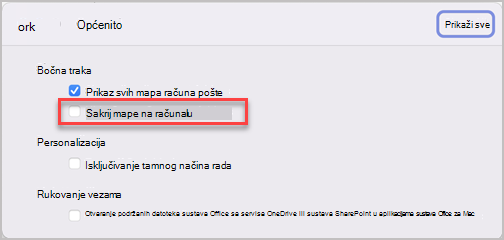
- U okviru Postavke programa Outlook u odjeljku Osobne postavke odaberite Općenito.
- U okviru Općenito poništite potvrdni okvir Sakrij mape na mom računalu .