
To Do je pametna aplikacija za popise integrirana u Outlook da biste mogli planirati dan i organizirati zadatke na popisima. Ako zadatak želite dodijeliti nekom drugom korisniku, možete mu omogućiti zajedničko korištenje popisa na kojem se zadatak nalazi pa će ga ta osoba vidjeti kada je označite. Na popise zadataka možete dodati koliko god zadataka želite.
Da biste započeli, otvorite Outlook i odaberite logotip aplikacije Obaveze 
Stvaranje novog popisa zadataka u novom programu Outlook
Osim zadanih i pametnih popisa zadataka, zadatke možete organizirati i stvarati i druge popise te upravljati njima.
- Pri dnu popisa zadataka odaberite
 novi popis.
 - Unesite naziv novog popisa.
- Da biste spremili novi popis, pritisnite Enter .
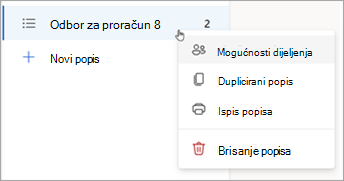
Popis možete zajednički koristiti, duplicirati, ispisati ili izbrisati. U stupcu popis zadataka pritisnite i držite (ili kliknite desnom tipkom miša) popis da bi vam se prikazale dostupne mogućnosti. Imajte na umu da ako izbrišete popis, nećete ga moći oporaviti.
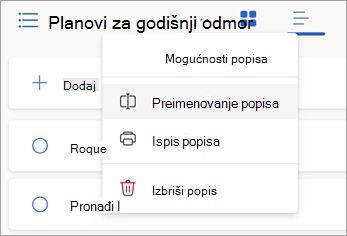
Da biste preimenovali popis, odaberite popis da biste otvorili njegove zadatke, a zatim odaberite izbornik mogućnosti popisa
 .
.
O zadanim i pametnim popisima u novom programu Outlook
Stranica Obveze obuhvaća zadane popise zadataka, kao i neobavezne pametne popise te sve popise zadataka koje stvorite. Prikaz ili skrivanje popisa u  aplikacije To Do.
Pregledajte pojedinosti o svakom zadatku tako da ga odaberete na popisu Moj dan ili na nekom popisu.
Moj dan pametan je popis koji olakšava praćenje zadataka koje danas želite obaviti. Popis zadataka Moj dan svakodnevno se popunjava zadacima s rokom tog dana i koji nisu označeni kao završeni. Postojeće zadatke u popis Moj dan možete dodati desnom tipkom miša i odabrati Dodaj u moj dan ili pak povlačenjem zadatka s bilo kojeg drugog popisa zadataka u Moj dan. Zadaci koji se prikazuju na popisu Moj dan zadržavaju se na izvornom popisu.
-
Prijedlozi su zadaci koje biste možda željeli dodati u odjeljak Moj dan. Obuhvaćaju zadatke kojima je rok danas ili u budućnosti, zadatke s prekoračenim rokom i one koje ste prethodno premjestili na popis Moj dan, ali niste dovršili ili pak one na kojima biste vjerojatno trebali početi raditi. Da biste vidjeli predložene zadatke, otvorite Moj dan, a zatim odaberite Prijedlozi
 . Dodajte bilo koji zadatak na popis Moj dan tako da odaberete + Dodaj u moj dan sljedeći zadatak. Odaberite Zatvori
 da biste isključili okno prijedloga.
-
Prijedlozi su zadaci koje biste možda željeli dodati u odjeljak Moj dan. Obuhvaćaju zadatke kojima je rok danas ili u budućnosti, zadatke s prekoračenim rokom i one koje ste prethodno premjestili na popis Moj dan, ali niste dovršili ili pak one na kojima biste vjerojatno trebali početi raditi. Da biste vidjeli predložene zadatke, otvorite Moj dan, a zatim odaberite Prijedlozi
Važan je pametan popis koji obuhvaća zadatke koje ste označili kao važne. Važnost zadatka možete uključiti ili isključiti tako da odaberete Označi zadatak kao važan / Ukloni važnost
 .
. Planirano je pametni popis koji obuhvaća zadatke s podsjetnicima ili rokovima koji nisu označeni kao završeni. Zadaci kojima dodijelite podsjetnik ili krajnji rok automatski se prikazuju na tom popisu. Jedini način da zadatke dodate na taj popis jest dodijeliti podsjetnik ili krajnji rok postojećem zadatku.
Sve je na pametnom popisu na kojem se prikazuju svi zadaci koji nisu označeni kao završeni.
Dovršeno je pametan popis na kojem se prikazuju zadaci koje ste označili kao završene.
Dodijeljeno meni je pametni popis na kojem se prikazuju svi zadaci koji su vam dodijeljeni u aplikaciji Planner.
Zadaci su zadani popis na koji se pohranjuju novi zadaci.
Poruke e-pošte označene zastavicom neobavezan su popis. Kada je ta mogućnost uključena, poruke koje ste označili zastavicom u aplikaciji Pošta kopiraju se na popis označenih poruka e-pošte kao zadaci. Popis e-pošte označenih zastavicom možete uključiti ili isključiti u postavkama aplikacije To Do
>, povezanim aplikacijama. Popis e-pošte označenih zastavicom dostupan je samo na računima koje hostira Microsoft, kao što su računi s završetkom Outlook.com, Hotmail.com ili Live.com ili s prilagođenih domena koje hostira Microsoft.
Savjet
Ako niste spremni za početak zadatka s rokom za dovršetak u budućnosti, možete postaviti podsjetnik za dan kada ćete biti spremni za početak rada na njemu. Da biste dodali podsjetnik, odaberite zadatak, a zatim Podsjeti me . Saznajte više u članku Upravljanje zadacima uz To Do u programu Outlook.
Premještanje zadataka s jednog popisa na drugi u novom programu Outlook
Zadatak možete premjestiti na novi popis bez obzira na to gdje se nalazite u novom programu Outlook. Ako ne vidite zadatke, na navigacijskoj traci odaberite ikonu Moj dan .
.
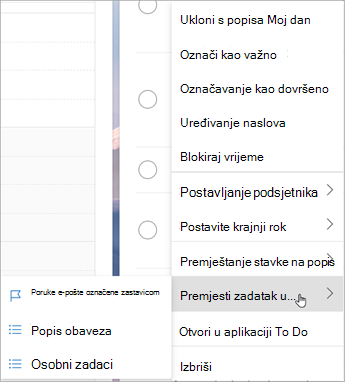
Pritisnite i držite (ili kliknite desnom tipkom miša) da biste pristupili kontekstnom izborniku.
Odaberite Premjesti zadatke u...
Odaberite popis na koji želite premjestiti zadatak.
Zajedničko korištenje popisa zadataka u novom programu Outlook
Zajedničko korištenje popisa olakšava dodjelu zadataka drugim korisnicima. Ne možete omogućiti zajedničko korištenje pojedinačnih zadataka, ali možete dijeliti popise zadataka koje sami stvorite. Ondje možete dodijeliti zadatak osobi s kojom zajednički koristite popis. Zajedničke popise možete prepoznati prema ikoni za zajedničko korištenje  .
.
Idite na To Do
Pritisnite i držite (ili desnom tipkom miša kliknite) popis zadataka koji želite zajednički koristiti, a zatim odaberite Zajednički koristi popis.
Odaberite Stvori vezu pozivnice.
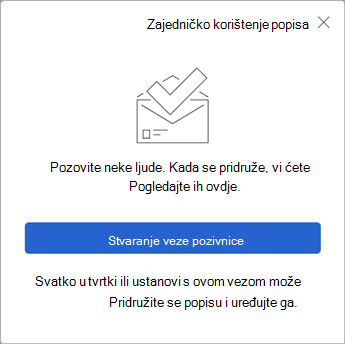
Odaberite Kopiraj vezu.
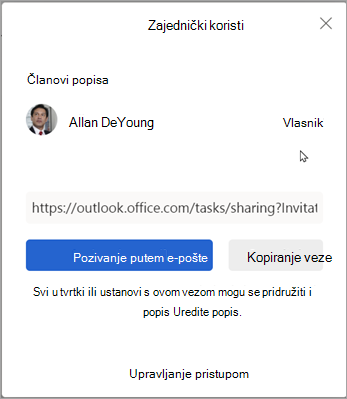
Odaberite Pozovi putem e-pošte da biste stvorili novu poruku programa Outlook s vezom na pozivnicu ili Kopiraj vezu da biste je zalijepili i zajednički koristili na druge načine.
Napomena
Vezu možete poslati bilo kome, ali samo osobe koje imaju Microsoftov račun moći će se povezati sa zajedničkim popisom.
Kada omogućite zajedničko korištenje popisa zadataka, možete ga pritisnuti i držati (ili kliknuti desnom tipkom miša) te odabrati mogućnosti zajedničkog korištenja da biste ponovno dobili pozivnicu. Odaberite Mogućnosti dijeljenja , a zatim Dodatne mogućnosti da biste prekinuli zajedničko korištenje popisa ili spriječili osobe koje se još nisu pridružile popisu.
Ograničite pristup tom popisu: Ako uključite ovaj preklopni gumb, veza s pozivnicom više neće funkcionirati i nitko se drugi neće moći pridružiti tom popisu. Ako ubuduće odlučite dopustiti pristup, stvorit će se nova veza.
Vidi također
Stvaranje zadataka pomoću aplikacije To Do u programu Outlook
Korištenje značajke Moj dan s Obvezama u programu Outlook
Upravljanje zadacima pomoću aplikacije To Do u programu Outlook
Povucite zadatak u kalendar pomoću značajke To Do u programu Outlook
Povucite poruku da biste stvorili zadatak pomoću Obveze u programu Outlook