Važno
Podrška za naslijeđeni Outlook za Mac završit će u listopadu 2026. Daljnja podrška za naslijeđeni Outlook za Mac ovisit će o vašoj licenci za Microsoft 365, Office ili Outlook. Dodatne informacije potražite u članku Završetak podrške za naslijeđeni Outlook za Mac.
Pomoću stranice People u programu Outlook za Mac možete prikazati, stvarati i uređivati kontakte i popise kontakata. Stvorite potpuno nove kontakte ili iz poruke e-pošte dodajte nekoga kao kontakt.
Stvaranje kontakata u programu Outlook za Mac
Novi se kontakti spremaju u zadanu mapu Kontakti , pa ćete ih vidjeti u odjeljku Svi kontakti. Ako kontakt želite spremiti u neku drugu mapu, prije stvaranja kontakta odaberite mapu.
Napomena
Računi za Gmail, Yahoo i iCloud podržavaju tu značajku. No druge vrste IMAP i POP računa ne podržavaju pohranu kontakata ni sinkronizaciju kontakata u programu Outlook za Mac. Za ostale vrste IMAP i POP računa kontakti se mogu stvoriti samo lokalno u odjeljku Na mojem računalu . Ako je mogućnost Novi kontakt zasivljena, postavite preference na Prikaži moje mape "Na mom računalu", a zatim se vratite da biste dovršili stvaranje kontakta.
Ručno dodavanje kontakta u programu Outlook za Mac
- U navigacijskom oknu odaberite People.
- Odaberite Novi kontakt.
- Unesite podatke o kontaktu. Odaberite ime, prezime itd. da biste dodali dodatne informacije, npr. adresu kontakta ili dodatne informacije.
- Odaberite Spremi i kontakt će biti dodan na popis kontakata .
Stvaranje kontakta iz poruke e-pošte u programu Outlook za Mac
- U navigacijskom oknu odaberite Pošta.
- Otvorite poruku e-pošte, a zatim odaberite ime ili adresu e-pošte kontakta.
- Na kartici profila koja se otvori odaberite Dodaj u kontakte, unesite dodatne podatke pa odaberite Spremi.
Pronalaženje kontakta u programu Outlook za Mac
Da biste pronašli kontakt u programu Outlook:
- Koristite pretraživanje. Da biste pronašli kontakt ili popis kontakata, počnite upisivati u okvir za pretraživanje.
- Idite na karticu People i pretražite popis spremljenih kontakata.
Prikaz i uređivanje podataka o kontaktu u programu Outlook za Mac
- Na kartici People odaberite kontakt da biste prikazali ili uredili informacije o njemu.
- Da biste uredili kontakt, odaberite Uređivanje.
- Kada završite s uređivanjem, odaberite Spremi.
Dodavanje fotografije u kontakte u programu Outlook za Mac
- Na kartici People odaberite kontakt.
- Odaberite Uređivanje, a zatim krug s inicijalima kontakta.
- Možete odabrati neku od fotografija u mogućnosti Zadane iliNedavne ili odabrati Ostale da biste prenijeli fotografiju.
- Kada odaberete fotografiju, možete odabrati Uređivanje da biste povećali ili smanjili prikaz pomoću klizača, kretali se slikom klikom i povlačenjem fotografije ili dodajte filtar pomoću gumba Primijeni efekt sa strane klizača.
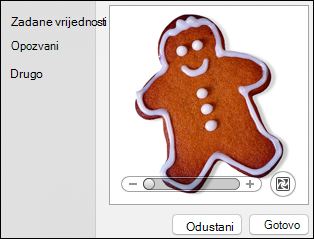
- Odaberite Gotovo, a zatim Spremi.
Prikaži mape Na mojem računalu u programu Outlook za Mac
Da biste vidjeli mape u odjeljku Na mojem računalu, učinite sljedeće:
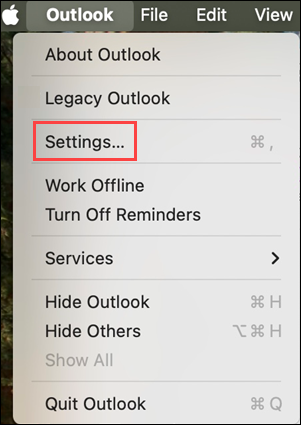
- Na izborniku Outlook odaberite Postavke.
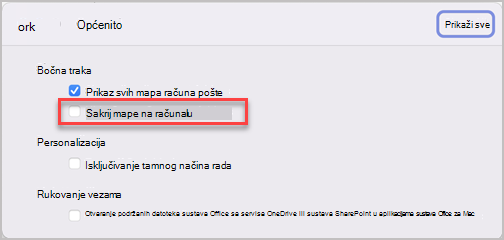
- U prozoru postavki programa Outlook u odjeljku Brze postavke odaberite Prikaz.
- U odjeljku Bočna traka uključite gumb Pokaži mape na mom računalu .