

U programu Outlook na webu možete stvoriti, izmijeniti i izbrisati sastanak ili obvezu.
Napomena
Ako upute ne odgovaraju onome što vidite, možda koristite stariju verziju programa Outlook na webu. Isprobajte upute za klasični Outlook na webu.
Stvaranje sastanka ili obveze
Pri dnu stranice odaberite
 .
.U kalendaru kliknite dan i vrijeme početka događaja. Ili odaberite Novi događaj pri vrhu stranice.
Dodajte naslov događaju. Ako je riječ o cjelodnevnom događaju, odaberite prekidač Cjelodnevni događaj.
Ako u događaj želite pozvati druge korisnike, upišite njihova imena ili adrese e-pošte u okvir Pozovi obavezne sudionike . Vrijeme kada su raspoložive možete vidjeti ispod padajućih izbornika za datum i vrijeme.

U okvir Pretraživanje prostorije ili lokacije upišite mjesto događaja. Outlook će predložiti mjesta na temelju onoga što ste unijeli.
Dodatne stavke možete postaviti u potpunom obrascu za događaj. Odaberite
 ili Dodatne pojedinosti , a zatim odaberite sljedeće mogućnosti:
- Odaberite Zauzet da biste odabrali način prikaza svog statusa tijekom događaja ili da biste događaj učinili privatnim.
- Odaberite Kategoriziraj da biste odabrali kategoriju događaja.
- Odaberite mogućnosti odgovora da biste odabrali želite li odgovore na zahtjeve od sudionika, dopustiti prosljeđivanje zahtjeva za sastanak ili sakriti popis sudionika.
- Odaberite Neobavezno da biste dodali neobavezne sudionike.
- Odaberite Ponavljanje da bi se događaj ponavljao, a zatim odaberite željene datume početka i završetka niza.
- Odaberite Podsjeti me da biste odabrali kada želite primati podsjetnike o događaju. Vrijeme podsjetnika po zadanom je postavljeno na 15 minuta prije događaja.
Odaberite Spremi ako se radi o obvezi koju ste stvorili za sebe ili Pošalji ako se radi o sastanku sa sudionicima.
Napomena
Ako imate više kalendara, onaj u kojem želite stvoriti događaj možete odabrati na padajućem popisu pri vrhu prozora novog događaja.

Traženje prostorije za sastanak ili obvezu
Prilikom stvaranja sastanka ili obveze možete pregledati dostupne prostorije.
- U kalendaru kliknite dan i vrijeme početka događaja.
- Odaberite Pretraži sobu ili mjesto da biste vidjeli popis predloženih mjesta.
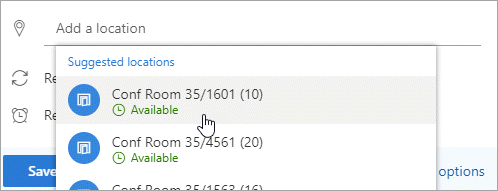
Da biste vidjeli sve dostupne prostorije:
- Odaberite ili Više mogućnosti da biste otvorili cijeli prozor.
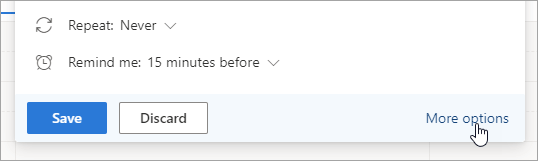
- U cijelom prozoru odaberite Pretraži sobu ili mjesto>Pregledajte više soba.
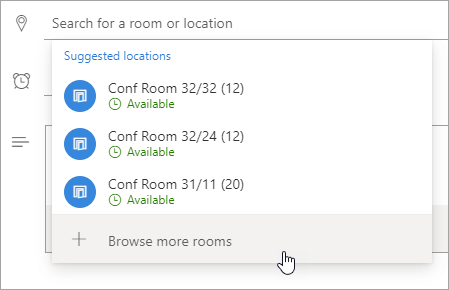
- Odaberite mjesto ili pomoću trake za pretraživanje potražite grad ili popis prostorija.
Izmjena sastanka ili obveze
Pri dnu stranice odaberite
.Odaberite događaj koji želite izmijeniti, a zatim odaberite Uredi.
Ako je riječ o ponavljajućem sastanku ili obvezi, morat ćete odabrati i nešto od sljedećeg:- Ovaj događaj: tu mogućnost odaberite da biste otvorili događaj koji ste odabrali u kalendaru i unijeli promjene u njega.
- Ovaj i svi sljedeći događaji: tu mogućnost odaberite da izbrisali događaj koji ste odabrali u kalendaru i sve sljedeće događaje u nizu.
- Svi događaji u nizu: tu mogućnost odaberite da biste otvorili cijeli niz događaja i unijeli promjene u njih.
Promijenite detalje o događaju, a zatim odaberite Spremi ako se radi o obvezi koju ste stvorili za sebe ili Pošalji ako se radi o sastanku sa sudionicima.
Otkazivanje sastanka ili brisanje obveze
Pri dnu stranice odaberite
.Odaberite događaj u kalendaru.
Odaberite Otkaži ako je događaj sastanak ili Izbriši ako je događaj obveza. Ako otkazujete sastanak, po želji dodajte poruku pa odaberite Pošalji.
Ako je riječ o ponavljajućem događaju, morat ćete odabrati jednu od ovih mogućnosti kada prvi put odaberete mogućnost Otkaži ili Izbriši:- Ovaj događaj: tu mogućnost odaberite da biste otkazali ili izbrisali događaj koji ste odabrali u kalendaru.
- Ovaj i svi sljedeći događaji: Tu mogućnost odaberite da biste otkazali ili izbrisali događaj koji ste odabrali u kalendaru i sve sljedeće događaje u nizu.
- Svi događaji u nizu: tu mogućnost odaberite da biste otkazali ili izbrisali cijeli niz događaja.
Upute za klasični Outlook na webu
Stvaranje sastanka ili obveze
Sastanak je kalendarski događaj koji šaljete drugim osobama. Sastanak stvarate na isti način kao obavezu, ali pozivate sudionike.
Pri dnu stranice odaberite Calendar.

Pri vrhu stranice odaberite događaj iz NewCalendar>.

U odjeljku Postavljanje obveze dodajte naslov i mjesto. (Ako stvarate zahtjev za sastanak, nazivi stranice mijenjaju se u Zakaži sastanak nakon što u kasnijoj fazi dodate osobe kao sudionike.)
Odaberite vrijeme početka i završetka. Također možete odabrati i jednu od ovih neobaveznih stavki:
- Cijeli dan: potvrdite ovaj okvir ako je to cjelodnevni događaj.
- Privatno: potvrdite ovaj okvir ako ne želite da drugi vide detalje o tom događaju u kalendaru.
- Ponavljanje: odaberite jednu od mogućnosti s popisa da biste postavili ponavljajući sastanak ili obvezu, a zatim pomoću okvira Od i Do odaberite željene datume ponavljajućeg događaja.
Po potrebi možete dodati ili ukloniti i vremenske zone. Kliknite Vremenska zona>Dodajte ili uklonite vremenske zone , a zatim potražite primjenjive vremenske zone.
U okviru Podsjetnik ako je potrebno, prilagodite vrijeme prikazivanja podsjetnika. Po zadanom je postavljena na 15 minuta prije događaja.
Ako si podsjetnik želite poslati e-poštom (ili sudionicima, ako je riječ o sastanku), kliknite Dodaj podsjetnik putem e-pošte i navedite sljedeće informacije:
- Podsjetnik putem e-pošte: odaberite kada će se podsjetnik putem e-pošte slati.
- Pošalji podsjetnik sljedećim korisnicima: odaberite Ja ako podsjetnik želite poslati samo sebi (npr. za sastanak) ili Svi sudionici ako ga želite poslati svima na sastanku.
- Pošalji sljedeću poruku podsjetnika: unesite poruku koju želite poslati, a zatim kliknite Zatvori.
U odjeljku Osobe unesite imena ili pseudonime osoba koje želite pozvati.
(Neobavezno) Niste sigurni što je dobro vrijeme za susret? Kliknite Anketa za vrijeme sastanka da biste pronašli vrijeme koje odgovara vama i sudionicima. Da biste saznali više, kliknite What's This? na stranici Anketa za vrijeme sastanka .
U odjeljku Sudionici kliknite Zatraži postavke odgovora
 , a zatim odaberite Da ili Ne, ovisno o tome želite li da vam druge osobe daju do znanja hoće li prisustvovati sastanku. Zadani je odabir Da.
Na navigacijskoj traci programa Outlook kliknite Spremi ako je to obveza koju ste stvorili za sebe ili kliknite Pošalji ako se radi o sastanku sa sudionicima.
Izmjena sastanka ili obveze
Pri dnu stranice odaberite Calendar.
U kalendaru odaberite događaj kalendara, kao što je sastanak ili obveza, a zatim kliknite Uređivanje.

Ako je riječ o ponavljajućem sastanku ili obvezi, morat ćete odabrati i nešto od sljedećeg:
- Uredi pojavu: tu mogućnost odaberite da biste otvorili jedan kalendar događaj i unijeli promjene u njega.
- Uredi niz: tu mogućnost odaberite da biste otvorili niz događaja kalendara i unijeli promjene u njih.
Promijenite detalje za sastanak ili obvezu, a zatim kliknite Spremi ako je to obveza koju ste stvorili za sebe ili Pošalji ako je riječ o sastanku s ostalim sudionicima.
Brisanje sastanka ili obveze
Pri dnu stranice odaberite Calendar.
Odaberite sastanak ili obvezu u kalendaru.
Ako je događaj sastanak, odaberite Otkaži. Ako je događaj obveza, odaberite Izbriši.
Ako je riječ o ponavljajućem događaju, morat ćete odabrati jednu od ovih mogućnosti nakon što prvi put odaberete mogućnost Otkaži ili Izbriši:
- Izbriši pojavljivanje: tu mogućnost odaberite da biste poništili pojavu sastanka u kalendaru.
- Izbriši niz: tu mogućnost odaberite da biste poništili niz sastanaka.
Dodatne informacije
Zajedničko korištenje kalendara u programu Outlook na webu
Uvoz ili pretplata na kalendar u programu Outlook na webu