

Profil sadrži podatke o konfiguraciji za račune e-pošte i podatkovne datoteke te podatke o mjestu na koje se spremaju stavke e-pošte. Možete promijeniti račune koji se sadrže, njihove postavke i mogućnosti pohrane podataka za svaki profil.
Uređivanje profila pomoću programa Outlook za računala
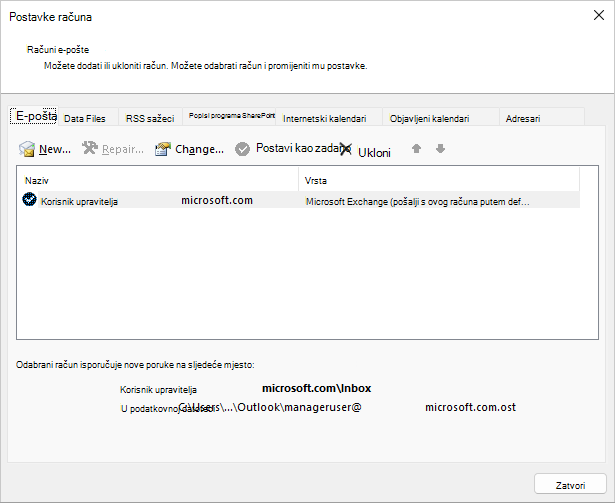
Dvije preferirane mogućnosti za izmjenu profila su korištenje ugrađenog upravitelja računa i alata za odabir profila. Da biste izmijenili trenutni profil programa Outlook, poslužite se upraviteljem računa.
Da biste pristupili upravitelju računa:
Otvorite Outlook za računala.
Odaberite Datoteka, a zatim Postavke računa.
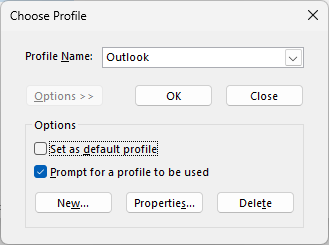
Da biste koristili alat za odabir profila, učinite sljedeće:
Držite tipku Shift dok pokrećete Outlook.
Savjet
Biraču profila možete pristupiti i pomoću sljedeće alternativne mogućnosti:
- Pomoću prekidača naredbenog retka desnom tipkom miša kliknite gumb Windows Start i odaberite Pokreni. U dijaloškom okviru Run upišite: Outlook.exe /profiles i pritisnite Enter.
- Dok je Outlook pokrenut, odaberitePostavke> računa za datoteku>Promjena profila. Outlook će se ponovno pokrenuti.
U dijaloškom okviru Odabir profila odaberite Mogućnosti.

Možete nastaviti da biste otvorili drugi profil, a zatim koristili Upravitelj računa. Možete i odabrati naziv profila , a zatim svojstva izravno iz alata za odabir profila.
Uređivanje profila pomoću apleta Pošta na Upravljačka ploča
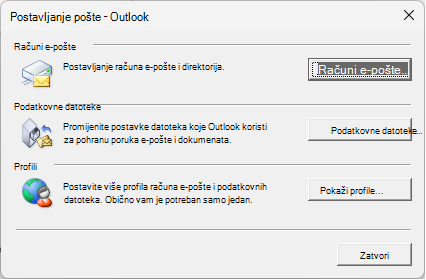
Pomoću ikone pošte na Upravljačka ploča možete otvoriti aplet Pošta i konfigurirati profile e-pošte programa Outlook. Ikona pošte neće se prikazati ako Outlook nije instaliran i otvoren barem jedanput. Aplet Mail ne može se koristiti za dodavanje računa ili profila za Microsoft 365, Outlook.com ili drugih računa e-pošte koji zahtijevaju modernu provjeru autentičnosti, kao što je Gmail.
Zatvorite Outlook.
Na Upravljačka ploča odaberite Pošta.
Gdje je odjeljak Pošta na upravljačkoj ploči?
Pošta se prikazuje na različitim mjestima na Upravljačka ploča, ovisno o verziji operacijskog sustava Microsoft Windows, odabranom prikazu Upravljačka ploča te o tome je li instaliran 32-bitni ili 64-bitni operacijski sustav ili verzija programa Outlook.
Modul Pošta najlakše ćete pronaći tako da otvorite upravljačku ploču u sustavu Windows, a zatim u okvir Pretraživanje pri vrhu prozora upišete Pošta.
Napomena
Ikona Pošta pojavljuje se nakon prvog pokretanja programa Outlook.
Učinite nešto od sljedećeg:
- Da biste dodali drugi račun e-pošte, odaberite Računi e-pošte.
- Da biste promijenili mogućnosti pohrane podataka u programu Outlook, odaberite Data Files.
- Za prikaz popisa trenutačnih profila odaberite Prikaži profile.
Dodatne informacije
Pregled profila e-pošte u programu Outlook
Skretnice naredbenog retka za proizvode sustava Microsoft Office