
Osnovno pretraživanje u programu Outlook
Pomoću okvira za pretraživanje na alatnoj traci možete pretraživati trenutnu mapu ili prikaz.
Idite na mapu ili prikaz koji želite pretražiti, primjerice Pošta, Calendar ili People.
U gornjem desnom kutu prozora programa Outlook u
 unesite riječ ili riječi za pretraživanje.
Outlook će rezultate pretraživanja prikazati na kartici Pretraži.Napomena
Da biste sveobuhvatno pretražili sve datoteke programa Outlook (bez obzira na mapu ili prikaz), odaberite Sve stavke. Ta je mogućnost dostupna u svim prikazima. Imajte na umu da ćete prilikom svake promjene prikaza morati ponovno unijeti riječi za pretraživanje.
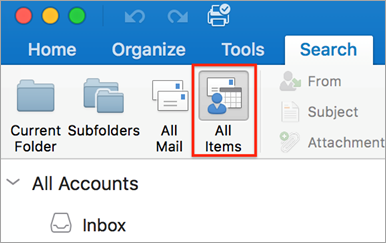
Ako ste sudionik programa Office Insider i koristite međuverziju pod brojem 16.18.181008 ili novijom, vaše je iskustvo pretraživanja poboljšano i poboljšano. Kada odaberete okvir za pretraživanje, vidjet ćete brze prijedloge na temelju povijesti nedavnih pretraživanja. Odaberite bilo koji prijedlog da biste dobili brzi rezultat.

Odaberite mjesto na kojem želite izvršiti funkciju pretraživanja. Dostupne mogućnosti ovise o mapi ili prikazu u kojem pretražujete.
-
U pošti: Pretraživati možete u trenutnoj mapi, podmapama, svoj pošti ili svim stavkama.

- Trenutni poštanski sandučić: Možete pretraživati u trenutačno odabranom poštanskom sandučiću.
-
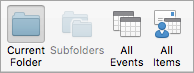
U aplikaciji Calendar: Možete pretraživati trenutnu mapu, Svi događaji ili Sve stavke.
-
U odjeljku Kontakti: Pretraživati možete u trenutnoj mapi, svim kontaktima ili svim stavkama.

-
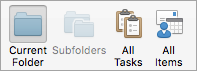
U odjeljku Zadaci: Pretraživati možete u trenutnoj mapi, svim zadacima ili svim stavkama.
-
U napomenama: Možete pretraživati u trenutnoj mapi, svim bilješkama ili svim stavkama.

-
U pošti: Pretraživati možete u trenutnoj mapi, podmapama, svoj pošti ili svim stavkama.
Kada završite s pregledom rezultata pretraživanja, na kartici Pretraživanje kliknite Zatvori pretraživanje.

Napomena
- Ako ne kliknete Zatvori pretraživanje, kartica Pretraživanje ostaje aktivna. Na popisu stavki nastavit će se prikazivati rezultati pretraživanja čak i ako kliknete neku drugu karticu, primjerice karticu Polazno .
- Pretraživanje programa Outlook obuhvaća nazive datoteka privitaka, ali ne i tekst privitaka.
- Da biste spremili pretraživanje kao pametnu mapu, na kartici Pretraživanje kliknite Spremi pretraživanje, a zatim u odjeljku Pametne mape unesite naziv pretraživanja.
Pretraživanje unutar stavke
Otvorite stavku.
Na izborniku Uređivanje pokažite na Pronađi, a zatim kliknite Pronađi.
U okvir Traži unesite riječ ili riječi koje želite potražiti.
U stavci Outlook ističe prvo pojavljivanje izraza za pretraživanje.

Da biste pronašli sljedeće ili prethodno pojavljivanje izraza za pretraživanje, koristite strelice naprijed ili natrag .
.Napomena
Tipkovni prečac za pretraživanje unutar stavke jest
 + F.
+ F.