

U nastavku su navedeni glavni problemi s kojima se korisnici susreću prilikom uvoza .pst datoteke u Outlook.
Poruka o pogrešci: "Nemate dozvolu za pristup datoteci"
Ako ste spremili .pst datoteku na CD-ROM, prikazat će vam se ova poruka. Kopirajte PST datoteku na računalo, USB izbrisivi memorijski pogon ili na neko drugo mjesto. Zatim desnom tipkom miša kliknite .pst datoteku, odaberite Svojstva pa kliknite da biste poništili potvrdni okvir Samo za čitanje . Zatim pokušajte uvesti .pst datoteku. Dodatne informacije potražite u ovom članku iz baze znanja .
Ta se vrsta pogreške može pojaviti i ako ste se prebacili s prijave na računalo pomoću lokalnog računa na Microsoftov račun dok je PST datoteka bila u upotrebi. Da biste riješili problem: desnom tipkom miša kliknite .pst datoteku, odaberite Svojstva>Sigurnost>uređivanja odaberite> Microsoftov račun, a zatim odaberite Potpuna kontrola. Zatim ponovno pokrenite Outlook.
Poruka o pogrešci: "Izvorna i odredišna mapa za ovaj postupak ne mogu biti iste"
Da biste riješili taj problem, ponovno pokrenite postupak uvoza. U sljedećem dijaloškom okviru odaberite Uvezi stavke u trenutnu mapu.

Poruka o pogrešci: "Nije moguće dovršiti operaciju jer je davatelj usluga ne podržava"
To znači da poštanski sandučić u koji pokušavate uvesti podatke mora biti konfiguriran kao IMAP poštanski sandučić. To je često slučaj s Outlook.com računima. Evo kako konfigurirati račun za upotrebu protokola IMAP:
Najprije uklonite račun e-pošte iz programa Outlook na računalu. Primjerice, ako u programu Outlook 2010 imate više računa, možete desnom tipkom miša kliknuti odabrani račun i odabrati Ukloni da biste ga uklonili iz programa Outlook. Ako je to jedini račun koji se trenutačno nalazi u programu Outlook, odaberite Postavke > računa datoteka > Postavke > računa Ukloni.
Sada ponovno dodajte račun u Outlook na računalu, ali ovaj put ćete ga postaviti kao IMAP račun:
Pri vrhu programa Outlook na računalu odaberite Datoteka.

Odaberite Dodaj račun.
Unesite naziv računa (npr. Jakob), adresu e-pošte (primjer: jakob77@outlook.com) i lozinku koju koristite za prijavu na račun e-pošte na web-mjestu. Odaberite Ručno podesi postavke poslužitelja i dodatne vrste servisa. Odaberite Next (Dalje).

Odaberite internetsku e-poštu.

Unesite ove postavke:
- Vrsta računa: IMAP
- Poslužitelj dolazne pošte: outlook.office365.com
- Poslužitelj odlazne pošte (SMTP): smtp-mail.outlook.com
- Korisničko ime: youralias@outlook.com (ili koja god da je vaša adresa e-pošte).
- Lozinka: upišite lozinku koju koristite za prijavu na e-poštu, na primjer, na web-mjestu Outlook.com. Ako ste omogućili provjeru autentičnosti Two-Step, pribavite lozinku za aplikaciju.
- Odaberite Dodatne postavke.
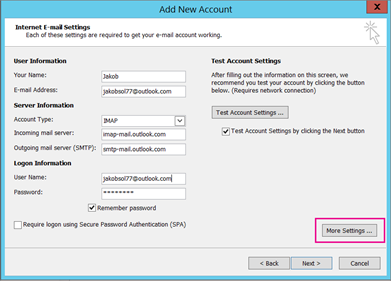
Odaberite karticu Izlazni poslužitelj, a zatim mogućnost Moj izlazni poslužitelj zahtijeva provjeru autentičnosti.

Odaberite karticu Dodatno pa unesite ove postavke:
- Ulazni poslužitelj (IMAP): 993
- Koristite sljedeću vrstu šifrirane veze: SSL
- Izlazni poslužitelj (SMTP): 587
- Koristite sljedeću vrstu šifrirane veze: TLS

Odaberite U redu.
Odaberite Dalje da biste testirali postavke. Napomena: najčešći razlog nefunkcioniranja veze je pogreška u e-pošti ili lozinci. Outlook ne identificira pogrešku u pisanju kao uzrok, pa ako veza ne funkcionira, provjerite nema li pogrešaka pri upisu.
Sada biste trebali biti spremni za uvoz .pst datoteke u račun e-pošte.
Uvezene su moje poruke e-pošte, ali ne i kontakti ili stavke kalendara. Kako ovo mogu popraviti?
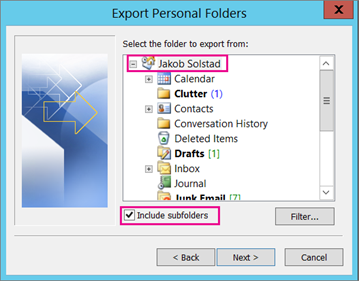
Najvjerojatniji je uzrok to što kontakti i kalendar nisu izvezeni u .pst datoteku. Pokušajte izvesti podatke u drugu .pst datoteku. U sljedećem dijaloškom okviru provjerite je li potvrđen okvir Uključi podmape . Na taj se način izvoze i kontakti i kalendar.
Vratio sam kontakte iz sigurnosne kopije .pst datoteke. Jesu li vraćeni kontakti u .ost datoteci programa Outlook ili u ponovno datiranoj .pst datoteci?
Vraćeni kontakti nalaze se na oba mjesta: u izvanmrežnoj predmemoriji (.ost) i u promijenjenoj datiranoj .pst datoteci. Prilikom uvoza kontakata iz sigurnosne kopije .pst datoteke stvara se kopija kontakata koja je pohranjena u odgovarajuću datoteku kontakata. Sigurnosnu kopiju PST datoteke po želji možete izbrisati ili preimenovati.
Kako vratiti stare podmape programa Outlook?
Najvjerojatnije je uzrok to što podmape nisu izvezeni u .pst datoteku. Pokušajte izvesti podatke u drugu .pst datoteku. U sljedećem dijaloškom okviru provjerite je li potvrđen okvir Uključi podmape . Na taj se način izvoze i podmape.