

Ako imate mnogo podataka o poslovnim ili osobnim kontaktima u proračunskoj tablici, uz malo pripreme možete ih uvesti izravno u Outlook. Tri su glavna koraka tog postupka.
- Spremite radnu knjigu programa Excel kao .csv datoteku.
- Uvezite kontakte.
- mapiranje stupaca iz proračunske tablice programa Excel s odgovarajućim poljima u programu Outlook
Prvi korak: spremanje radne knjige programa Excel kao datoteke .csv
Outlook može uvoziti datoteke s vrijednostima odijeljenim zarezom (.csv), ali ne i radne knjige s više listova, pa se 1. korak svodi na spremanje radne knjige programa Excel u obliku .csv datoteke. Evo kako:
- U radnoj knjizi kliknite radni list koji sadrži podatke o kontaktima koje želite uvesti..
- Kliknite Spremi>u obliku.
- Odaberite gdje želite spremiti datoteku..
- U okviru Spremi u obliku odaberite CSV (razdvojeno zarezom) (*.csv) pa kliknite Spremi.
Excel vas obavještava da odabrana vrsta datoteke ne podržava radne knjige koje sadrže više listova. To se odnosi na ograničenje CSV datoteke; Izvornoj radnoj knjizi (.xlsx datoteci) ništa se neće dogoditi. - Kliknite U redu.
Excel vas obavještava da bi se neke značajke radne knjige mogle izgubiti ako je spremite kao CSV (odijeljeno zarezima). To se odnosi na ograničenja CSV datoteka i može se zanemariti. - Kliknite Da da bi Excel spremio trenutni radni list kao CSV datoteku. Izvorna se radna knjiga (.xlsx datoteka) zatvara.
- Zatvorite CSV datoteku.
Sada ste završili s programom Excel. Sada možete započeti postupak uvoza u programu Outlook.
Napomena
U nekim se regionalnim shemama po zadanom koriste drugačiji razdjelnici popisa. Zadani je razdjelnik za njemački, primjerice, točka sa zarezom. No Outlook ne podržava točke sa zarezom kao razdjelnike polja. To znači da ćete prije sljedećeg koraka u CSV datoteci možda morati zamijeniti točke sa zarezima sa zarezima.
2. korak: uvoz kontakata u Outlook
Napomena
Ako uvozite .csv datoteku na Outlook.com račun (ili neki drugi Exchange ActiveSync račun) u programu Outlook, pročitajte članak Uvoz kontakata na Outlook.com račun.
Pri vrhu vrpce programa Outlook odaberite Datoteka.

Odaberite Otvori & Izvoz>i izvoz.
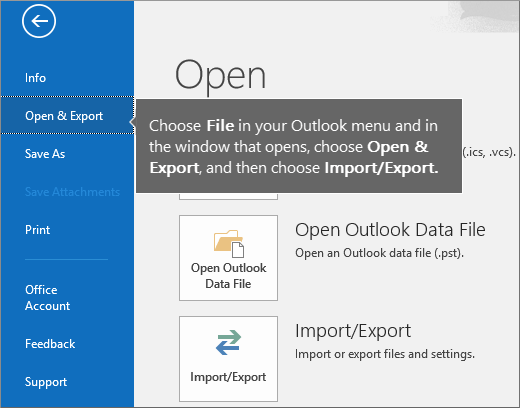
Odaberite Uvoz iz drugog programa ili datoteke, a zatim Dalje.

Savjet
Ako se od vas zatraži da unesete lozinku, a niste je postavili, kliknite Odustani da biste se prebacili na sljedeći prozor.
Odaberite Vrijednosti razdvojene zarezom, a zatim kliknite Dalje.
Pronađite .csv datoteku koju želite uvesti.
U odjeljku Mogućnosti odaberite želite li zamijeniti duplikate (postojeće kontakte), stvoriti duplicirane kontakte ili preskočiti uvoz duplikata.
Kliknite Sljedeće i odaberite odredišnu mapu za kontakte. Prema zadanim bi postavkama trebala biti odabrana mapa Kontakti, no ako to nije slučaj, pomaknite se gore ili dolje da biste je pronašli. Možete odabrati i drugu mapu ili pak stvoriti novu.
Kliknite Dalje.
Provjerite je li potvrđen okvir pokraj stavke Uvoz "MyContacts.csv" (ako je to naziv datoteke).
Nemojte još kliknuti Završi jer morate "mapirati" stupce iz CSV datoteke na polja kontakta u programu Outlook. Mapiranje pridonosi točnom izvozu kontakata.
Treći korak: mapiranje stupaca iz CSV datoteke na polja kontakta u programu Outlook
Kliknite gumb Pridruži prilagođena polja. Otvorit će se dijaloški okvir Preslikavanje prilagođenih polja.
- U odjeljku Iz prikazat će se okvir s nazivima stupaca iz CSV datoteke koju uvozite.
- U okviru Prima vidjet ćete standardna polja koja se u programu Outlook koriste za kontakte. Ako je neko polje podudarno sa stupcem u CSV datoteci, vidjet ćete stupac ispod naslova Mapa polja iz.
- Polja Ime i prezime, Ime i Prezime standardna su polja kontakata u programu Outlook, pa ako informacije o kontaktu u datoteci sadrže bilo koje od ovih imena kontakta, imate sve što je potrebno.

Neke ćete stupce vjerojatno morati ručno mapirati. Primjerice, u ovoj se uvezenoj datoteci broj mobitela kontakta nalazi u stupcu naziva "Mob." Neće imati točno podudaranje u programu Outlook. No na sljedeći način možete pronaći odgovarajuće podudaranje u programu Outlook:
- U oknu s desne strane pomaknite se dolje do stavke Druga adresa uz koju se nalazi znak plusa (+).
- Kliknite znak plusa da biste proširili sadržaj ispod njega i vidjet ćete odgovarajuće podudaranje – Mobitel.
U oknu s lijeve strane povucite stavku Mob. i ispustite je na stavku Mobitel u desnom oknu.
Primijetite da je sada u stupcu Mapirano iz stavka Mob. prikazana uz stavku Mobitel.
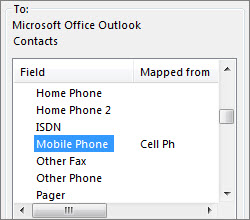
Povlačite ostale vrijednosti iz lijevog okna jednu po jednu do odgovarajućih polja programa Outlook u desnom oknu. Možete, primjerice, povući stavku Adresa na polje Kućna adresa – ulica ili Službena adresa – ulica, ovisno o vrsti adrese navedene za kontakte.
Kliknite Završi.
Kontakti su uvezeni u Outlook.Da biste kontakte prikazali u programu Outlook, pri dnu navigacijske trake odaberite ikonu People.
