
U ovom se članku objašnjava kako nabaviti vCard (.vcf datoteku) u obliku CSV da biste kontakte mogli uvesti u Outlook.
Važno
Provjerite jeste li izvezli sve kontakte sa servisa iCloud. Najčešći je problem kada ste možda izvezli samo jedan kontakt sa servisa iCloud iako ste ih namjeravali izvesti sve. Upute o izvozu svih kontakata sa servisa iCloud potražite u odjeljku Izvoz kontakata sa servisa iCloud u vCard (.vcf) datoteku.
Da biste izvezli kontakte u vCard datoteci u Outlook na računalo, morate ih pretvoriti u .vcf ili .csv oblik datoteke. To znači da ih morate uvesti u sustav Windows, a zatim ih izvesti u CSV datoteku.
Da biste pretvorili .vcf datoteku u .csv, uvezite je u Windows pa izvezite u .csv datoteku. Evo kako to učiniti:
- Na PC-ju otvorite Eksplorer za datoteke (ili Windows Explorer ako koristite stariju verziju sustava Windows).
- Otvorite mapu Kontakti:
C:\Korisnici\<korisničkoime>\Kontakti - Pri vrhu stranice odaberite Uvoz.

- Odaberite vCard (VCF datoteka)>Uvoz.
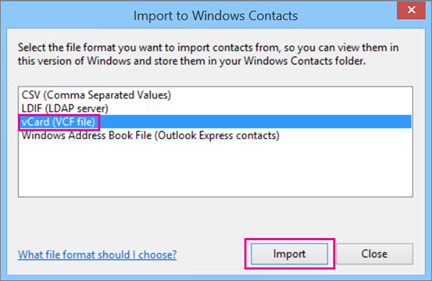
- Pronađite i odaberite .vcf datoteku koju ste izvezli sa servisa iCloud, a zatim odaberite Otvori.

- Odaberite U redu za svaki kontakt koji želite uvesti u csv datoteku.
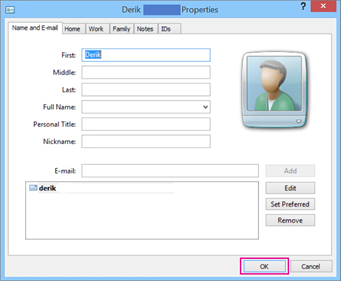
- Kada završite, odaberite Zatvori.
- Pri vrhu stranice Eksplorer za datoteke odaberite Izvoz.
- Odaberite CSV datoteku>Izvoz.

- Odaberite Pregledaj da biste dodijelili naziv .csv datoteci.
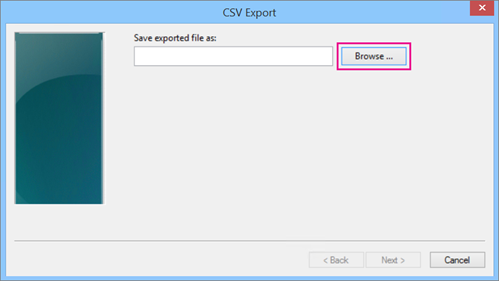
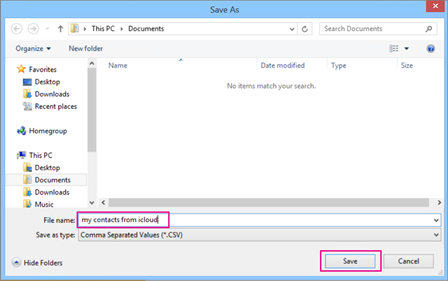
- U okvir Naziv datoteke upišite naziv .csv datoteke. U ovom je primjeru datoteka nazvana "moji kontakti sa servisa iCloud."
- Odaberite polja koja želite izvesti u .csv datoteku, a zatim odaberite Završi. Preporučuje se da zasad prihvatite zadane postavke. Ako želite druga polja, uvijek možete stvoriti drugu csv datoteku.

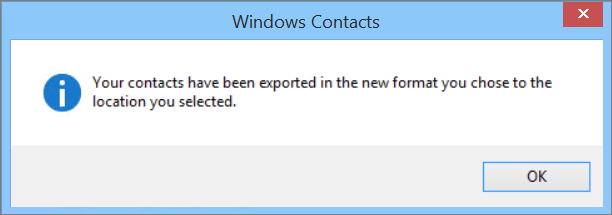
- Dobit ćete konačnu poruku da su kontakti izvezeni u .csv datoteku.
- Pomoću programa Excel možete otvoriti .csv datoteku i pogledati što se u njoj nalazi. Ako želite, u csv datoteku možete dodati više podataka, no ni u kom slučaju nemojte mijenjati gornji red zaglavlja.
- Nakon kopiranja u .csv datoteku kontakte možete uvesti u Outlook. Dodatne informacije potražite u članku Uvoz kontakata iz .csv datoteke