

1. korak: izvoz kontakata sa servisa Gmail
Na računu servisa Gmail odaberite Kontakti servisa Gmail>, a zatim otvorite odjeljak Kontakti na novoj kartici.
Odaberite Izvoz.
Odaberite grupu kontakata koje želite izvesti.
Odaberite oblik izvoza CSV samo za Outlook.
Odaberite Izvoz.
Napomena
Google ne izvozi fotografije vaših kontakata.
Drugi korak: uvoz kontakata sa servisa Gmail u klasični Outlook
- Odaberite Otvori datoteku > & Izvoz>Uvoz/izvoz.
- Odaberite Uvoz iz drugog programa ili datoteke>Dalje.
- Zatim odaberite vrijednosti> razdvojene zarezom.
- U okviru Uvoz datoteke pomaknite se do .csv datoteke u koju ste spremili kontakte sa servisa Gmail.
- Odabir načina na koji želite da Outlook postupa s dupliciranim kontaktima >Dalje .
- U okviru Odabir odredišne mape po potrebi se pomaknite do vrha pa odaberite mapu >Kontakti Dalje.
- Odaberite Završi. Outlook uvozi kontakte u Outlook.
3. korak: prikaz kontakata u programu Outlook
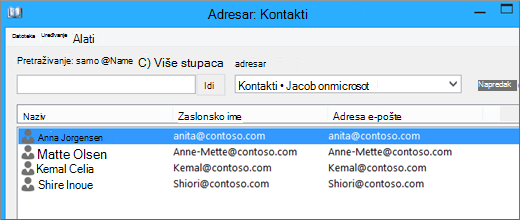
U programu Outlook odaberite Adresar, zatim naziv svog poštanskog sandučića, a potom Kontakti.
U adresaru će se prikazati popis kontakata.
Rješavanje problema prilikom uvoza kontakata iz Gmaila
Ako vam se prikaže poruka o pogrešci: ako pokušate uvesti više od 2000 kontakata odjednom, prikazat će se poruka o pogrešci. Otvorite CSV datoteku pomoću programa kao što je Excel, rasporedite kontakte s popisa u manje .csv datoteke, a zatim uvezite sve novostvorene CSV datoteke.
U programu Outlook ne prikazuje se nijedan kontakt: ako je postupak uvoza dovršen, a u programu Outlook nema nijednog kontakta, učinite sljedeće:
Pronađite csv datoteku koju ste izvezli iz Googlea. Zadani je naziv datoteke contacts.csv.
Otvorite CSV datoteku koju ste izvezli iz Googlea pomoću programa Excel.
Provjerite ima li u CSV datoteci ikakvih podataka. Ako u CSV datoteci nema podataka, izvoz iz Googlea nije uspio. U tom slučaju:
- Obrišite datoteku kontakti.csv.
- Ponovno izvezite kontakte iz Googlea. Obavezno odaberite izvoz svih kontakata ili željene grupe kontakata.
- Nakon što izvezete kontakte, otvorite CSV datoteku pomoću programa Excel i provjerite ima li u njoj podataka. Kada zatvorite datoteku, Excel će vas nekoliko puta pitati želite li je spremiti u obliku CSV. Uvijek odaberite Da. Ako odaberete Ne, datoteka neće biti ispravna i morat ćete početi ispočetka s novom datotekom kontakti.csv.
- Ponovite postupak da biste uvezli datoteku kontakti.csv u Outlook.
Kontaktima nedostaju podaci: ako nakon uvoza kontakata otvorite Outlook i primijetite da nisu uvezeni svi podaci, otvorite CSV datoteku pomoću programa Excel da biste provjerili nalaze li se u njoj svi podaci.
- CSV datoteku možete uređivati pomoću programa Excel da biste dodavali imena i druge podatke koji nedostaju.
- Outlook u prvom retku mora imati naslove, stoga ih nemojte zamijeniti drugim vrijednostima.
- Kada spremite CSV datoteku, Excel će vas nekoliko puta pitati želite li je spremiti u obliku CSV. Uvijek odaberite Da. Ako odaberete Ne, datoteka neće biti ispravna i morat ćete početi ispočetka tako da izvezete popis iz Gmaila.
- Ponovite postupak da biste uvezli datoteku kontakti.csv u Outlook. Kada se u petom koraku od vas zatraži da odredite što želite učiniti s dupliciranim kontaktima, obavezno odaberite Zamijeni duplikate uvezenim stavkama.
Povezani članci
Uvoz e-pošte, kontakata i kalendara u Outlook
Uvoz ili izvoz kontakata u programu Outlook pomoću datoteke .csv