

Bez obzira na to radite li od kuće ili se sastajete s osobama na drugim mjestima, Outlook vam može pomoći u tome da svaki sastanak bude na mreži. Da biste započeli, jednostavno omogućite mogućnost Dodaj mrežni sastanak svim sastancima .
Napomena
Ta se značajka odnosi samo na račune za Microsoft 365.
Uključivanje i isključivanje ove mogućnosti
Postavka je omogućena prema zadanim postavkama ako imate licencu za Teams. No ako želite promijeniti postavku, to možete učiniti na jedan od sljedećih načina.
U programu Outlook
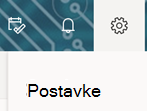
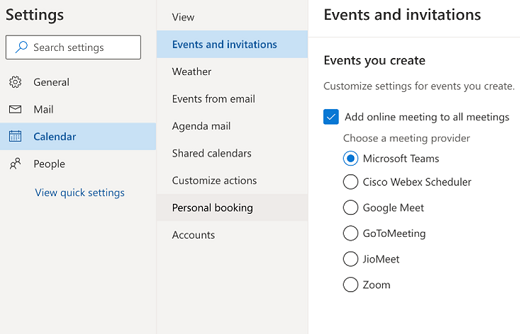
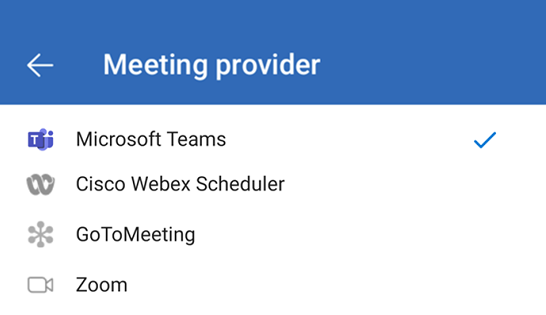
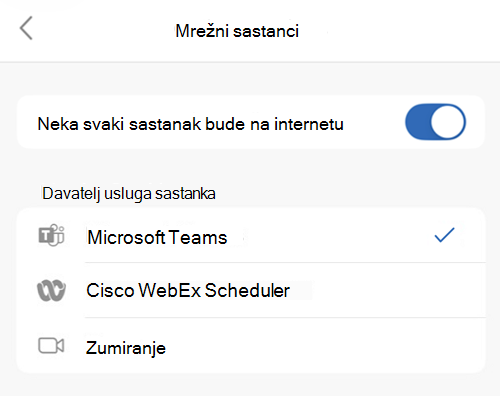
Postavku za postavljanje svih sastanaka na mreži možete pronaći u svim klijentima programa Outlook: Outlook za Windows (novi i klasični), Outlook za Mac, Outlook na webu, Outlook za Android i Outlook za iOS. Potražite postavku na izborniku Mogućnosti za svoj određeni klijent.
U komponenti Windows PowerShell
IT administratori mogu i programski konfigurirati postavku za cijelu tvrtku ili ustanovu.
- Da bi konfigurirali za tvrtku ili ustanovu, administratori bi trebali koristiti parametar OnlineMeetingsByDefaultEnabled iz cmdleta Set-OrganizationConfig .
- Parametar OnlineMeetingsByDefaultEnabled određuje hoće li se svi sastanci postaviti kao Teams ili Skype za tvrtke prema zadanim postavkama prilikom stvaranja sastanka. Parametar postavlja zadanu vrijednost, pa ako je korisnik već izravno stupio u interakciju s tom postavkom iz podržanog klijenta programa Outlook, zadana vrijednost koju je postavio administrator zanemaruje se. Drugim riječima, postavke poštanskog sandučića i konfiguracije tvrtke ili ustanove primjenjuju se ako korisnik nikada nije promijenio postavke podržanog klijenta programa Outlook.
- Administratori postavljaju zadane postavke koje se primjenjuju na nove korisnike, no samo ako te postavke nije izmijenio klijent.
- Ako klijent uključi postavke, zanemaruju se postavke organizacije i kalendara.
- Administrator ne može provjeriti postavke klijenta.
- Administrator nema mogućnost postavljanja upita u postavke.
Odaberite zadanog davatelja usluge mrežnih sastanaka
Za korisnike
Ako imate instalirane i Microsoft Teams i Skype za tvrtke, vaš preferirani pružatelj usluga ovisi o odabranom načinu koegzistencije. Nećete vidjeti mogućnost odabira između aplikacija Teams i Skype.
Ako koristite jednog davatelja usluge mrežnih sastanaka, kao što je Microsoft Teams ili partnerskov dodatak za Office, Outlook ga automatski postavlja kao zadanog davatelja usluge.
Ako koristite i Microsoft Teams i partnerskog davatelja usluge (ili više partnerskih davatelja), Microsoft Teams je zadani davatelj usluge osim ako ga ne promijenite. Ako nemate instaliran Microsoft Teams, ali koristite više partnerskih davatelja usluga, prioritet ima onaj koji je instalirao administrator vaše organizacije.
Preferiranog davatelja usluga mrežnih sastanaka možete odabrati u sljedećim scenarijima:
- Administrator tvrtke ili ustanove instalirao je više dodataka davatelja usluga partnera.
- Instalirali ste više dodataka partnerskog davatelja usluga, a administrator nije konfigurirao zadanog davatelja usluge sastanaka.
Postavku za odabir željenog davatelja usluge možete pronaći u programima Outlook na webu, Outlook za Windows (novi i klasični), Outlook za Mac, Outlook za Android i Outlook za iOS. Preferirani davatelj usluga koji odaberete na jednom podržanom klijentu programa Outlook primjenjuje se na sve podržane klijente koje koristite.
Odaberite odgovarajuću karticu da biste pogledali detaljne upute za pronalaženje te mogućnosti u klijentu programa Outlook.
Za administratore
Da biste zadanog davatelja sastanaka postavili kao administratora, upotrijebite cmdlet u komponenti Set-MailboxCalendarConfiguration Exchange Online PowerShell. Pogledajte sljedeće korake:
Povežite se sa značajkom Exchange Online PowerShell pomoću
Connect-ExchangeOnlinecmdleta.Pokrenite sljedeći cmdlet:
Set-MailboxCalendarConfiguration -Identity user@contoso.com -DefaultOnlineMeetingProvider ZoomParametar
DefaultOnlineMeetingProviderje dostupan samo na servisu u oblaku.U ovom primjeru postavljate zumiranje kao zadanog davatelja usluge mrežnih sastanaka.
U polju koristite neku od sljedećih vrijednosti
-DefaultOnlineMeetingProvider:- AlibabaDingTalk
- AmazonChimePrivate
- AmazonChimePublic
- AppleFacetime
- ClaroVideoconferencia
- FacebookWorkplace
- GoogleMeet
- GoToMeeting
- JioMeet
- RingCentral
- SkypeForBusiness
- SkypeForConsumer
- TeamsForBusiness (Ova je vrijednost zadana.)
- Webex
- Zumiranje
Referenca: Set-MailboxCalendarConfiguration (ExchangePowerShell) | Microsoft Learn
Set-MailboxCalendarConfiguration -Identity user@contoso.com -DefaultOnlineMeetingProvider Zoom
Da biste odabrali zadanog davatelja usluga mrežnih sastanaka i sve sastanke postavili na internet u klasičnom programu Outlook za Windows, slijedite ove korake.
OdaberiteMogućnosti datotekeKalendar>>.
U odjeljku Mogućnosti Kalendar idite na Dodavanje mrežnih sastanaka u sve sastanke, a zatim odaberite Dodaj davatelja usluge sastanka.
Potvrdite okvir Dodaj mrežni sastanak svim sastancima .
Na padajućem izborniku Primijeni na ovaj račun odaberite račun za koji želite omogućiti postavku.
Na popisu davatelja usluga mrežnih sastanaka odaberite zadanog davatelja usluge za odabrani račun. Popis obuhvaća sve davatelje usluge relevantne za vaš račun.
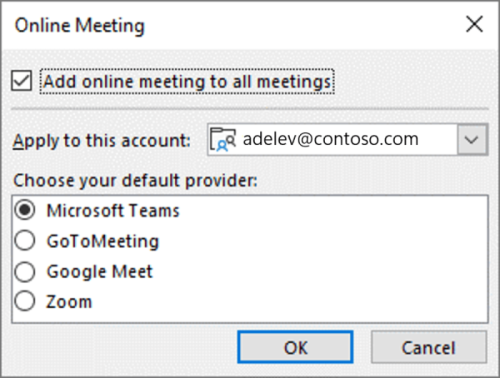
Odaberite U redu.
Podržani davatelji usluga mrežnih sastanaka
Kada odaberete željenog davatelja usluga mrežnih sastanaka, postavke svakog korisnika personaliziraju popis dostupnih davatelja usluga.
Microsoft Teams i Skype za tvrtke prikazuju se na temelju dodijeljenih licenci korisnika.
Partnerski davatelji usluga pojavljuju se na temelju dodataka sustava Office koje instalira korisnik ili administrator. Podržani su sljedeći dodaci za mrežne sastanke:
Važno
COM dodaci partnerskih davatelja usluga nisu podržani. Ako omogućite mogućnost Dodaj mrežni sastanak svim sastancima i upotrijebite COM dodatak davatelja usluge za dodavanje pojedinosti o sastanku u obvezu, mogu se dodati i Microsoft Teams i pojedinosti o sastanku davatelja usluga. Da biste to spriječili, isprobajte jedno od sljedećih zaobilaznih rješenja.
- Deinstalirajte davateljev COM dodatak (detaljne upute potražite u članku Prikaz dodataka, upravljanje njima i njihova instalacija u programima sustava Office), a zatim instalirajte verziju dodataka za Office preferiranog davatelja usluga putem veza u ovom odjeljku. Dodatne smjernice potražite u članku Odabir zadanog davatelja usluge mrežnih sastanaka.
- Ako preferirani davatelj sastanaka nema verziju s dodacima za Office, onemogućite mogućnost Dodaj mrežni sastanak svim sastancima da biste nastavili koristiti COM dodatak. Upute za onemogućivanje te mogućnosti putem programa Outlook ili komponente Windows PowerShell potražite u odjeljku Uključivanje i isključivanje te mogućnosti.
Pronalaženje dodatka davatelja usluga mrežnih sastanaka u programu Outlook
Pomoću mogućnosti Dodaj mrežni sastanak svim sastancima u obveze se automatski dodaju pojedinosti o sastanku vašeg preferiranog davatelja usluge. Ako morate konfigurirati pojedinosti o sastanku, promijenite ga pomoću dodatka davatelja usluge sastanka.
Da biste pristupili dodatku davatelja usluga sastanaka u programu Outlook za Windows (novi i klasični), za Mac i na webu, poduzmite sljedeće korake:
- Odaberite Novi sastanak ili Novi događaj da biste stvorili novi sastanak.
- U novostvorenom sastanku na vrpci odaberite dodatak davatelja usluga sastanka.
Savjet
Za administratore: da biste korisnicima pomogli da jednostavno pronađu preferirani dodatak davatelja internetskih sastanaka u vašoj tvrtki ili ustanovi u programu Outlook na Macu, pokrenite skriptu i prikvačite dodatak na vrpcu programa Outlook. Dodatne informacije potražite u članku Prikvačivanje dodataka za mrežne sastanke na vrpcu.
Dodatne informacije
- Pojedinosti o mrežnom sastanku ne dodaju se u događaje dulje od 24 sata ni u bilo koji događaj bez sudionika.
- Ako vi upravljate zajedničkim ili delegiranim kalendarom, a vlasnik kalendara ažurira preferiranog davatelja, možda će trebati i do 24 sata da se taj odabir pojavi u kopiji zajedničkog kalendara.
- Značajka još nije dostupna u klasičnom programu Outlook za Windows ako se poštanski sandučić hostira u okruženjima GCC, GCC-High ili DoD. Korisnici u tim okruženjima dobit će tu značajku prilikom korištenja drugih klijenata programa Outlook.
Minimalne verzije programa Outlook
| Klijent programa Outlook | Mogućnost postavljanja svih sastanaka na mreži |
Mogućnost odabira preferiranog davatelja usluga (ako je omogućeno više davatelja usluga) |
|---|---|---|
| Klasičan Outlook za Windows* |
|
|
| Outlook za Mac* |
|
|
|
Outlook na webu Novi Outlook za Windows |
|
|
| Outlook za Android |
|
|
| Outlook za iOS |
|
|
*Odnosi se samo na korisnike koji su kupili Microsoft Office s mjesečnom ili godišnjom pretplatom.
1Podržava samo Microsoft Teams počevši od verzije 1.0.20275.4 dodatka Teams. Dostupno od verzije 2011 programa Outlook za računala (međuverzija 13330.00000).
2Dostupno počevši od verzije 2206 (međuverzije 15330.20176) za mjesečni kanal i verzije 2207 (međuverzije 15427.20176) za mjesečni kanal za velike tvrtke.
3Dostupno od verzije 16.60.318.0.
4Dostupno od verzije 16.57.1205.0.