Ako neki primatelji ne dobiju poruku e-pošte koju ste poslali, možete upotrijebiti naredbu Ponovno pošalji poruku . Ta vam naredba omogućuje i slanje poruke dodatnim primateljima ako je to potrebno.
Napomena
Ponovno poslana poruka e-pošte sadržavat će samo prethodno poslanu poruku bez dodanih podataka. To se razlikuje od proslijeđene poruke, koja će sadržavati i prethodne podatke iz zaglavlja (pošiljatelja, datum i primatelje).
Da biste se pripremili za ponovno slanje e-pošte u novom programu Outlook, poduzmite sljedeće korake:
- U oknu s mapama otvorite Poslane stavke pa odaberite poruku koju želite ponovno poslati.
- Odaberite [...]ikonu da biste vidjeli dodatne dostupne mogućnosti.
- Idi na Napredne radnje>Ponovno pošalji poruku.
- U prikazanoj poruci e-pošte koju želite ponovno poslati po potrebi dovršite sljedeće radnje:
- Uklanjanje osoba koje ne moraju ponovno primati poruku
- Dodavanje novih primatelja
- Dodavanje i uklanjanje privitaka
- Promjena sadržaja poruke
- Odaberite Pošalji
Važno
Ako želite ponovno poslati više poruka, morate ih slati jednu po jednu. Poruke možete ponovno slati samo jednu po jednu.
Napomena
Značajka ponovnog slanja dostupna je u novom programu Outlook samo kada je primarni račun poslovni račun okruženja Microsoft 365. Osobni računi neće vidjeti tu mogućnost.
U klasičnom programu Outlook u oknu s mapama odaberite Poslane stavke.
Dvokliknite poruku koju želite ponovno poslati.
Napomena
Ako želite ponovno poslati više poruka, morate ih slati jednu po jednu. Nije moguće istovremeno ponovno poslati više poruka.
Na kartici Poruka u grupi Premještanje odaberite Akcije>Ponovno pošalji ovu poruku.
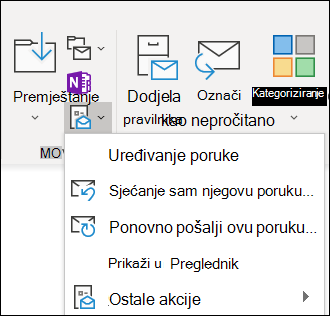
Savjet
Kada se otvori skica nove poruke, možete učiniti sljedeće:
- Uklonite primatelje koji ne moraju ponovno dobiti istu poruku. Odaberite imena Izbriši > .
- Dodajte nove primatelje, dodajte ili uklonite privitke te promijenite sadržaj poruke.
Odaberite Pošalji.
Da biste se pripremili za ponovno slanje e-pošte u programu Outlook na webu ili Outlook.com, poduzmite sljedeće korake:
- U oknu s mapama otvorite Poslane stavke pa odaberite poruku koju želite ponovno poslati.
- Odaberite [...]ikonu da biste vidjeli dodatne dostupne mogućnosti.
- Idi na Napredne radnje>Ponovno pošalji poruku.
- U prikazanoj poruci e-pošte koju želite ponovno poslati po potrebi dovršite sljedeće radnje:
- Uklanjanje osoba koje ne moraju ponovno primati poruku
- Dodavanje novih primatelja
- Dodavanje i uklanjanje privitaka
- Promjena sadržaja poruke
- Odaberite Pošalji
Važno
Ako želite ponovno poslati više poruka, morate ih slati jednu po jednu. Poruke možete ponovno slati samo jednu po jednu.
Povezani članci
Ponovno slanje poruke e-pošte u programu Outlook za Mac

