

U Outlook.com možete koristiti traku za pretraživanje pri vrhu stranice za pretraživanje za traženje poruka e-pošte, kontakata ili datoteka.
Traženje poruke e-pošte, kontakta ili datoteke
- U okvir za pretraživanje u aplikaciji Pošta upišite što želite potražiti (kontakt, predmet, dio poruke ili naziv datoteke) pa pritisnite Enter.

- Kada završite s pretraživanjem, odaberite strelicu za povratak u okviru Pretraži ili kliknite bilo koju mapu u navigacijskom oknu s lijeve strane da biste izašli iz pretraživanja.

Ako znate da je poruka poslana, ali je niste primili, pročitajte članak Rješavanje problema Outlook.com sinkronizacijom e-pošte.
Traženje kontakta radi pronalaženja poruka e-pošte
U okvir za pretraživanje počnite upisivati ime. Odaberite predloženu osobu s popisa ispod okvira za pretraživanje ili pritisnite Enter da biste vidjeli dodatne rezultate.

Kada u rezultatima pretraživanja odaberete kontakt, prikazat će se popis poruka e-pošte povezanih s tim kontaktom.
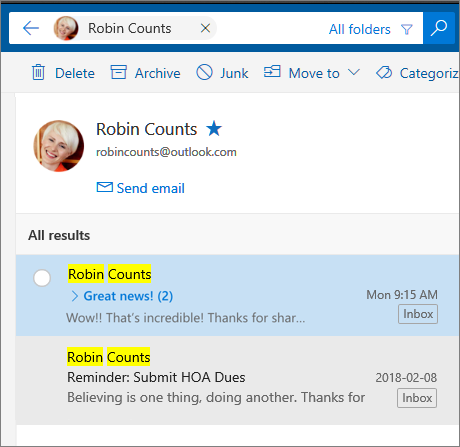
Da biste poslali poruku kontaktu, odaberite Pošalji poruku e-pošte ispod imena kontakta. Da biste kontakt dodali u favorite, odaberite
 pored imena kontakta.
Pronalaženje poruka e-pošte vaših omiljenih kontakata
Ako često tražite e-poštu istih osoba, te osobe možete dodati u favorite. Da biste kontakt dodali u favorite, potražite ga, odaberite njegovo ime u rezultatima pretraživanja, a zatim odaberite Dodatne mogućnosti ... ispod imena kontakta, a zatim Dodaj u favorite.
Da biste vidjeli sve poruke e-pošte te osobe, odaberite njezino ime u favoritima u lijevom oknu.
Sužavanje pretraživanja u aplikaciji Pošta
Prilikom pretraživanja ulazne pošte Outlook.com po zadanom pretražuje sve mape . Filtar u okviru za pretraživanje koristite za pretraživanje određenih mapa, npr. Izbrisane stavke ili Poslane stavke.
Pretraživanje u aplikaciji People
Kontakte možete pronaći i pomoću okvira Pretraživanje kontakata, imenika i grupa u aplikaciji People.
- U okvir Pretraživanje kontakata, imenika i grupa upišite ime osobe, grupe ili resursa koji želite potražiti.
- Ako se željeni kontakt ne prikazuje na popisu prijedloga, pritisnite Enter da biste vidjeli sve rezultate pretraživanja.
- Suzite pretraživanje tako da pri vrhu popisa rezultata odaberete Filtar .
- Kada završite s pretraživanjem, odaberite strelicu za povratak u okviru za pretraživanje ili odaberite bilo koju mapu u navigacijskom oknu s lijeve strane da biste izašli iz pretraživanja.
Sužavanje rezultata pomoću naprednog pretraživanja upita
Koristite napredno pretraživanje upita (AQS) da biste suzili rezultate pretraživanja. U okvir za pretraživanje upišite ključnu riječ AQS iz tablice u nastavku, a zatim dvotočku i ono što želite potražiti. Da biste, primjerice, pronašli poruke s predmetom koji sadrži "izvješće", u okvir za pretraživanje u beta verziji Outlook.com unesite subject:report
| Ključna riječ AQS | Opis | Primjer |
|---|---|---|
| Pošiljatelj | Pretražuje polje Pošiljatelj . | Pošiljatelj:JerriFrye |
| Za | Pretražuje polje primatelja . | Primatelj:JerriFrye |
| kopija | Pretražuje polje Kopija . | Kopija:JerriFrye |
| Skrivena kopija (Bcc) | Pretražuje polje Skrivena kopija . | Skrivena kopija:JerriFrye |
| Sudionici | Pretražuje polja Prima, Kopija i Skrivena kopija . | Sudionici:JerriFrye |
| Predmet | Pretražuje predmet. | Predmet:report |
| Tijelo ili sadržaj | Pretražuje tijelo poruke. | Tijelo:report |
| Poslano | Traži datum kada je poslan. Tražiti možete određeni datum ili raspon datuma razdvojenih dvjema točkama (..). Možete potražiti i relativne datume: danas, sutra, jučer, ovaj tjedan, sljedeći mjesec, prošli tjedan, prošli mjesec. Možete tražiti dan u tjednu ili mjesec u godini. Važno: Datumska pretraživanja moraju se unijeti u obliku mjesec/dan/godina: MM/DD/GGGG. |
Poslano:01/01/2017 |
| Primljeno | Traži datum primanja. Možete koristiti iste pojmove za pretraživanje kao i za Poslano. | Received:01/01/2017 |
| Kategorija | Pretražuje polje Kategorija . | Kategorija:reports |
| HasAttachment:da | Pretraživanje HasAttachment:yes vraća samo poruke e-pošte s privicima. Da biste dodatno odredili poruke e-pošte koje želite pretražiti, koristite riječi ili imena iz pošte zajedno s ključnom riječi za pretraživanje. Na primjer, plava hasattachment:yes vraća samo poruke e-pošte koje sadrže riječ "plavo", a koje obuhvaćaju privitke. |
report HasAttachment:da |
| HasAttachment:ne | Traženje HasAttachment:no vraća samo poruke e-pošte bez privitaka. |
report HasAttachment:ne |
| IsFlagged:da | Traženje IsFlagged:yes vraća samo poruke e-pošte koje su označene zastavicom. |
report IsFlagged:da |
| IsFlagged:ne | Traženje IsFlagged:no vraća samo poruke e-pošte koje nisu označene zastavicom. |
report IsFlagged:ne |
Prilikom korištenja funkcije AQS možete pretraživati više pojmova za pretraživanje, uključujući bilo koji, sve ili točan izraz.
-
Subject:
product planpronaći ćete bilo koju poruku s riječju "proizvod" ili "plan" u predmetu. -
Subject:
(product plan)pronaći ćete bilo koju poruku s "proizvod" i "plan" u predmetu. -
Subject:
"product plan"pronaći ćete bilo koju poruku s izrazom "plan proizvoda" u predmetu.
Možete koristiti AND ili OR i za traženje više pojmova za pretraživanje. Možete, primjerice, potražiti poruke od prijatelja Jerri koje u predmetu sadrže "izvješće" tako da unesete From:Jerri AND Subject:report tekst u okvir za pretraživanje.
Savjeti i trikovi za pretraživanje
Pomoću ovih savjeta i preporuka definirajte preciznija pretraživanja.
- Pretraživanja ključnim riječima ne razlikuju mala i velika slova. Na primjer,
catiCATvratiti iste rezultate. - Kada pretražujete prema izrazu property:value nemojte stavljati razmak nakon dvotočke. Ako ima razmaka, željena vrijednost bit će samo pretražen preko cijelog teksta. Na primjer: toJerriFrye traži "Krumpirić" kao ključnu riječ, a ne poruke poslane Krumpiriću. Da biste potražili poruke poslane na adresu JerriFrye, unesite to:JerriFrye.
- Razmak između dvije ili dvije propertyključne riječi :value izraz jednak je korištenju operatora AND. Na primjer: from:"Jerri Frye"subject
reorganizationvraća sve poruke koje je poslao Jerri Frye, a sadrže tu riječreorganizationu retku predmeta. - Prilikom pretraživanja svojstva primatelja, primjerice Primatelj, Pošiljatelj, Kopija ili Primatelji, primatelja možete označiti SMTP adresom, pseudonimom ili zaslonskim imenom. Primjerice, možete koristiti JerriFrye@contoso.com, JerriFrye, ili "JerriFrye".
- Možete koristiti samo pretraživanja sa zamjenskim znakovima sufiksa, na primjer cat* ili set*. Pretraživanja zamjenskim znakovima prefiksa (*cat) ili pretraživanja zamjenskim znakovima niza (*cat*) nisu podržana.
- Ako se vrijednost pretraživanja sastoji od više riječi, prilikom pretraživanja svojstva koristite dvostruke navodnike (" "). Na primjer: subjectbudget Q1 Vraća poruke koje sadrže proračun u retku predmeta i Q1 bilo gdje u poruci ili u bilo kojem svojstvu poruke. Funkcija subject:"budget Q1" vraća sve poruke koje sadrže argument proračun za 1. tromjesečje bilo gdje u retku predmeta.
- Da biste iz rezultata pretraživanja izuzeli sadržaj označen određenom vrijednošću svojstva, ispred naziva svojstva postavite znak minusa (-). Na primjer: -from"Jerri Frye" isključit će sve poruke koje pošalje Jerri Frye.
Potrebna vam je dodatna pomoć?

|
Da biste dobili podršku u Outlook.com, dodirnite ili kliknite ovdje ili odaberite Pomoć na traci izbornika i unesite upit. Ako samopomoć ne riješi problem, pomaknite se prema dolje do odjeljka I dalje trebate pomoć? i odaberite Da. Ako gore navedeni koraci ne funkcioniraju ili se ne možete prijaviti, dodirnite ili kliknite ovdje. |
|---|---|

|
Dodatnu pomoć za Microsoftov račun i pretplate potražite u odjeljku Račun & pomoć za naplatu. |

|
Da biste dobili pomoć i otklonili poteškoće s drugim Microsoftovim proizvodima i uslugama, unesite problem ovdje. |

|
Objavite pitanja, pratite rasprave i podijelite svoje znanje u Outlook.com zajednici. |
Imate zahtjev za značajku?

|
Pošaljite nam povratne informacije kako biste nam pomogli da odredimo prioritete novih značajki u budućim ažuriranjima. Pogledajte odjeljakKako da pošaljem povratne informacije o sustavu Microsoft Office za dodatne informacije. |
|---|