
Omogućite zajedničko korištenje kontakata programa Outlook kao virtualnih posjetnica vCard da bi ih primatelji mogli uvesti izravno na svoje popise kontakata na servisima Gmail, Apple Mail i mnogim drugim programima za poštu. Kada odaberete kontakte za zajedničko korištenje, Outlook ih prilaže novoj poruci za vas – sve što trebate učiniti jest kliknuti gumb Pošalji .
Savjet
Ako upravo pišete poruku e-pošte, ne morate je napustiti i otvoriti okno People da biste priložili vCard. Pročitajte članak Prilaganje posjetnice vCard u poruku e-pošte.
Slanje kontakta u obliku vCard
Na navigacijskoj traci kliknite People.

Da biste vidjeli kontakt onako kako će izgledati kao vCard, u grupi Trenutni prikaz kliknite Posjetnica.Odaberite kontakte koje želite proslijediti. Odaberite više kontakata tako da držite pritisnutu tipku Ctrl i odaberete željene kontakte.
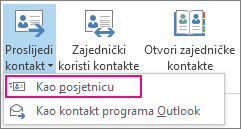
U grupi Zajedničko korištenje kliknite Proslijedi kontakt, a zatim Kao posjetnicu.
Outlook će poruci priložiti posjetnicu vCard i umetnuti njezinu sliku u tijelo poruke.Savjet
Da biste kontakte priložili kao posjetnice vCard bez slika posjetnica vCard, kliknite Kao kontakt programa Outlook .
Izvoz kontakata u .csv datoteku
Ako kontakte želite izvesti u datoteku koju drugi programi mogu uvesti, pomoću čarobnjaka za uvoz i izvoz spremite ih u .csv datoteku. Kada izvozite kontakte iz mape, ne možete navesti samo pojedinačni kontakt.
Da biste pokrenuli čarobnjak, kliknite Otvori datoteku>& Izvoz>Uvoz/izvoz.
Na prvoj stranici čarobnjaka kliknite Izvoz u datoteku>Dalje.
Na sljedećoj stranici kliknite Dalje vrijednosti> razdvojene zarezom.
Odaberite mapu Kontakti ili podmapu koju želite izvesti, a zatim kliknite Dalje.
Napomena
Pomoću čarobnjaka istodobno možete izvesti samo jednu mapu.
Dođite na mjesto na koje želite spremiti datoteku pa kliknite U redu.
Kliknite Dalje.
Provjerite je li potvrđen okvir pokraj mogućnosti Izvoz "kontakata" iz mape Kontakti (ili naziv podmape).
Učinite nešto od sljedećeg:
Da biste izvezli sva zadana polja, kliknite Završi.
Da biste izvezli samo željena polja i upravljali redoslijedom polja u datoteci .csv, kliknite Preslikavanje prilagođenih polja , a zatim učinite sljedeće:
Kliknite Očisti kartu. Time se uklanjaju sva polja iz desnog okna te ćete moći početi ispočetka.
U lijevom oknu kliknite simbol "+" pokraj kategorija kao što su Ime, Poslovna adresa, Kućna adresa i E-pošta da biste vidjeli njihova pojedinačna polja.
Odabirite polja jedno po jedno i povucite ih u desno okno.
Po želji promijenite redoslijed polja u desnom oknu povlačenjem prema gore ili dolje. To utječe na redoslijed stupaca u datoteci .csv.
Kada završite s dodavanjem i premještanjem polja, kliknite U redu.
Kliknite Završi.
Napomena
Kada nabavite novo računalo, ne morate izvoziti kontakte sa starog ako vaša tvrtka ili ustanova koristi Microsoft Exchange Server. Kontakti se automatski prikazuju kada konfigurirate Outlook na novom računalu.
Dodatne informacije o vCard karticama i kontaktima
Jeste li primili poruku koja sadrži vCard? Saznajte kako uvoziti posjetnice vCard u kontakte programa Outlook.
Želite li saznati više o dodavanju kontakata u programu Outlook? Pročitajte sljedeće članke: