
Ako u programu Outlook imate više računa, mapu ulazne pošte možete pojednostavniti tako da ih objedinite u jedan.
Dodavanje računa u Outlook za Mac
- Ako ste u Outlook dodali samo jedan račun, možete dodati drugi tako da kliknete Alati na alatnoj traci sustava Mac, a zatim Računi.
- Kliknite gumb Dodaj račun (+), a zatim Novi račun.
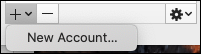
- Slijedite korake koji vam se prikazuju da biste dodali drugi račun.
Pristup objedinjenoj ulaznoj pošti
- Kada imate više računa, idite na Svi računi s lijeve strane kartice Pošta . Ako nije proširen, kliknite padajuću strelicu s lijeve strane mogućnosti Svi računi.
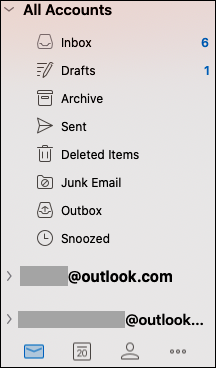
- U odjeljku Svi računi kliknite ulaznu poštu i u toj ćete ulaznoj pošti vidjeti poruke e-pošte sa svih svojih računa e-pošte.
- Da biste pregledali e-poštu samo s jednog od svojih računa, otvorite mapu ulazne pošte ispod tog računa.