Osim pomoću okna za čitanje možete brzo pregledati poruke, možete i pretpregledati prvih nekoliko redaka poruka na popisu poruka, a duge poruke možete razdvojiti dijeljenjem prozora poruke.
Isključivanje ili premještanje okna za čitanje u klasičnom programu Outlook
Okno za čitanje uključeno je po zadanom. Učinite nešto od sljedećeg:
-
Da biste isključili okno za čitanje:Na kartici Prikaz u odjeljku Raspored odaberite Okno za čitanje, a zatim odaberite Isključeno.
-
Da biste uključili ili premjestili okno za čitanje:Na kartici Prikaz u odjeljku Raspored odaberite Okno za čitanje, a zatim odaberite Desno ili Donje.
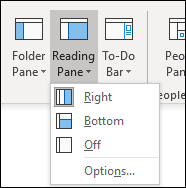
Ako odaberete Isključeno , okno za čitanje zatvara se samo za mapu u kojoj se nalazite. Da biste okno za čitanje brzo isključili za više mapa, na kartici Prikaz odaberite Promijeni prikaz>Primijeni trenutni prikaz na ostale mape pošte, a zatim odaberite mape u dijaloškom okviru Primjena prikaza .
Označavanje poruka kao pročitanih nakon pretpregleda u oknu za čitanje u klasičnom programu Outlook
- Na kartici Prikaz u odjeljku Raspored odaberite Okno za čitanje, a zatim Mogućnosti.
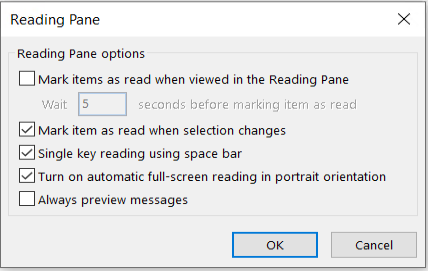
- Da biste uključili tu značajku, odaberite potvrdni okvir u odjeljku Označi stavke kao pročitane nakon što su prikazane u oknu za čitanje, a zatim unesite broj u okvir Pričekajte n sekundi prije označavanja stavke kao pročitane .
Da biste isključili tu značajku, poništite potvrdni okvir uz mogućnost Označi poruke kao pročitane nakon što su prikazane u oknu za čitanje.
Uvijek pretpregled poruka prilikom promjene mapa u klasičnom programu Outlook
Ako uključite "uvijek pretpregled poruka", prilikom otvaranja druge mape u oknu za čitanje prikazat će se najnovija poruka.
Kada je ta značajka isključena, kada prvi put dođete do mape nakon pokretanja programa Outlook, u navigacijskom ćete oknu vidjeti poruku "Odaberite stavku za čitanje".
Uvijek je isključen pretpregled poruka po zadanom, ali ga možete uključiti ili isključiti u bilo kojem trenutku.
- Na kartici Prikaz u odjeljku Raspored odaberite Okno za čitanje, a zatim Mogućnosti.
- Potvrdite ili poništite okvir Uvijek pretpregled poruka .

Pomičite se po porukama pritiskom na razmaknicu (čitanje jedne tipke) u klasičnom programu Outlook
Čitanje jednom tipkom pomoću razmaknice omogućuje vam brzo kretanje kroz poruke u oknu za čitanje. Svaki put kad pritisnete razmaknicu, sadržaj okna za čitanje pomaknut će se prema dolje za jednu stranicu. Na kraju stavke prikazuje se sljedeća nepročitana stavka na popisu poruka.
Čitanje jednom tipkom po zadanom je uključeno, ali ga možete uključiti ili isključiti u bilo kojem trenutku.
- Na kartici Prikaz u odjeljku Raspored odaberite Okno za čitanje, a zatim Mogućnosti.
- Odabir ili isključivanje potvrdnog okvira Čitanje jedne tipke pomoću razmaknice .
Povećavanje ili smanjivanje stavki pretpregleda u oknu za čitanje u klasičnom programu Outlook
Možete postaviti trajnu zadanu razinu zumiranja. Evo detaljnih koraka:
- U ulaznoj pošti dvokliknite poruku da biste je otvorili u zasebnom prozoru za poruke.
- Pri desnom kraju vrpce odaberite
 Zumiranje.
(Ako ne vidite zumiranje, odaberite trotočje "više naredbi"  na desnom kraju odaberite Zumiranje.)
- U dijaloškom okviru postavite željeni postotak.
- Odaberite Zapamti moju preferencu, a zatim odaberite U redu.
Postoje i dva načina za privremeno povećanje ili smanjenje razine zumiranja u oknu za čitanje programa Microsoft Outlook. Učinite nešto od sljedećeg:
- Upotrijebite kontrolu za zumiranje pri dnu prozora programa Outlook.

- Ako koristite miš s kotačićem kontrole, kliknite unutar okna za čitanje, pritisnite CTRL i okrećite kotačić miša. Okretanjem kotačića od sebe povećava se sadržaj, a kretanjem kotačića prema vama smanjuje se sadržaj.
Napomena
Zumiranje utječe samo na trenutnu stavku u oknu za čitanje. Kada odaberete drugu stavku ili mapu, okno za čitanje vratit će se na zadano zumiranje od 100 posto.
Prikaz pretpregleda poruke na popisu poruka u klasičnom programu Outlook
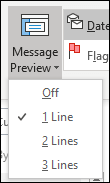
Da biste brzo pregledali ulaznu poštu, isprobajte pretpregled poruke u kojem možete odabrati prikaz od jednog do tri retka svake poruke na popisu poruka, zajedno s imenom pošiljatelja i retkom predmeta.
Na kartici Prikaz odaberite Pretpregled poruke, a zatim odaberite mogućnost.
Podijelite prozor poruke da biste prekinuli dugačku poruku u klasičnom programu Outlook
U poruci koju čitate ili sastavljate prozor možete vodoravno podijeliti na dva okna. To vam omogućuje pomicanje po oknu zasebno da biste mogli vidjeti dva dijela poruke koje inače ne biste mogli istovremeno vidjeti na zaslonu.
- Otvorite poruku u zasebnom prozoru.
- Pritisnite Ctrl+Alt+S, a zatim kliknite mjesto na kojem želite postaviti vodoravnu podjelu.
- Povucite traku za podjelu na željeno mjesto. Po sadržaju se možete pomicati u jednom oknu neovisno o drugom.
Da biste se vratili na prikaz okna s jednom porukom, povucite traku za podjelu na vrh ili dno prozora. Možete i ponovno pritisnuti Ctrl+Alt+S da biste isključili podijeljeni prikaz.

