

Outlook na webu i Outlook.com dodali su inteligentnu tehnologiju da biste uštedjeli vrijeme.
Radosne animacije
Dodajte malo stila primljenim porukama omogućivanjem veselih animacija. Kada omogućete radosne animacije, vidjet ćete niz šarenih oblika kada otvorite poruku koja sadrži riječi kao što su Sretan rođendan ili Čestitka.
Brzi prijedlozi
Tijekom sastavljanja poruke Outlook može istaknuti ključne riječi i predložiti korisne informacije, npr. obližnje restorane ili informacije o letovima. Odaberite istaknutu ključnu riječ i pojavit će se prijedlozi koje možete odabrati i umetnuti u poruku.
Napomena
Brzi prijedlozi dostupni su samo na engleskom jeziku u novoj Outlook.com.
Predviđanja teksta
Ako pišete te se pojavi predviđanje teksta koje želite prihvatiti, učinite nešto od sljedećeg:

- Pritisnite tipku tabulatora
- Pritisnite tipku sa strelicom desno
Napomena
Predviđanja teksta trenutno su dostupna samo na engleskom jeziku.
Zanemari predviđanja teksta
Ako pišete i pojavi se predviđanje teksta koje ne želite prihvatiti, samo nastavite upisivati ono što ste htjeli napisati i prijedlog će nestati.
Isključivanje predviđanja teksta
- Pri vrhu stranice odaberite Postavke>Pošta>Pametni prijedlozi.
- U odjeljku Predviđanja teksta poništite potvrdni okvir Predlaži riječi ili izraze dok upisujem .
- Odaberite Spremi.
Predloženi odgovori
Kada primite poruku e-pošte na koju je moguće odgovoriti kratkim odgovorom, Outlook predlaže tri odgovora na koja možete odgovoriti uz samo nekoliko klikova.
Ako vam neki prijedlog odgovara, odaberite ga, a zatim odaberite Pošalji. Ako imate povratne informacije o prijedlozima, rado bismo čuli što mislite. Da biste podijelili povratne informacije, odaberite Prijavi neprikladan tekst.

Napomena
Predloženi odgovori dostupni su i za Outlook na webu, Outlook.com, Outlook za iOS i Android te Outlook za Windows na sljedećim jezicima: engleski, španjolski, talijanski, francuski, njemački, portugalski, pojednostavljeni kineski, tradicionalni kineski, švedski, ruski, korejski, češki, mađarski, arapski, hebrejski, tajlandski, turski, japanski, nizozemski, norveški, danski i poljski.
Zakazivanje sastanka
Jedna od mogućnosti koje možete vidjeti u predloženim odgovorima jest Zakazivanje sastanka. Možete je odabrati da biste iz poruke brzo stvorili zahtjev za sastanak.
Napomena
Predloženi odgovor u obliku zakazivanja sastanka dostupan je samo za engleski jezik u novom programu Outlook na webu i Outlook.com.

Prilaganje datoteke
Jedna od mogućnosti koje biste mogli vidjeti u predloženim odgovorima jest Prilaganje datoteke. Možete ga odabrati da biste brzo dodali privitak s kojim ste nedavno radili ili koji bi mogao biti relevantan za vaš razgovor, ili redovito pregledavati i prilagati dokumente. Kada odaberete datoteku, stvorit će se skica s odabranim privitkom.
Napomena
Predloženi odgovor Priloži datoteku dostupan je samo na engleskom jeziku u novom programu Outlook na webu i Outlook.com.

Isključi predložene odgovore
Novi Outlook na webu
- Odaberite Postavke
 >,Pametni prijedloziza poštu>.
 - Poništite potvrdni okvir za prikaz predloženih odgovora.
- Odaberite Spremi.
Klasični Outlook na webu
- Odaberite Postavke
 >Predloženi odgovorie-poštom>.
 - Poništite potvrdni okvir za prikaz predloženih odgovora.
- Odaberite Spremi.
Predloženi privici
Kada poruci priložite datoteku, sada možete odabrati neki od kratkog popisa privitaka na kojima ste nedavno radili ili koji bi mogli biti relevantni za vaš razgovor. Dodatne informacije o prilaganju datoteka potražite u članku Dodavanje slika ili prilaganje datoteka porukama e-pošte u programu Outlook.

Uvidi u sastanke
Kada pogledate događaj sastanka u kalendaru, Outlook vam može prikazati sadržaj relevantan za sastanak, kao što su poruke i datoteke u poštanskom sandučiću, datoteke na računu servisa OneDrive za tvrtku ili obrazovnu ustanovu ili datoteke za koje imate dozvolu za pristup putem računa suradnika na servisu OneDrive za tvrtke ili obrazovne ustanove ili na web-mjestu sustava SharePoint vaše tvrtke.
Napomena
Uvidi u sastanke personalizirani su za svaku osobu koja ih prima, pa neće svi sudionici sastanka vidjeti isti predloženi sadržaj. Uvidi u sastanke prikazat će vam samo sadržaj kojem imate pristup.
Podsjetnici se pojavljuju na temelju vaših postavki. Obično ćete ih dobiti 15 minuta prije početka sastanka.

Calendar peek appears when you click on your calendar a your calendar view.

Okno Moj dan prikazuje se kada kliknete ikonu Moj dan u gornjem desnom retku ikona na stranici Outlook na webu u pregledniku.


Podsjetnici za poruke
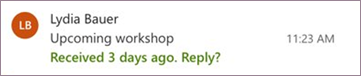
Podsjetnici za poruke još su jedan način da ostanete u tijeku s porukama e-pošte. Kada je ta značajka uključena, pri vrhu ulazne pošte prikazat će se podsjetnici za poruke koji vas podsjećaju da morate odgovoriti na važne poruke starije od tri dana. Istodobno će se prikazati samo jedna poruka. Ako na poruke ne odgovarate često, možda nećete primati podsjetnike o porukama.
Isključivanje podsjetnika za poruke
- Pri vrhu stranice odaberite Postavke>Raspored pošte>.
- U odjeljku Podsjetnici za poruke odaberite Ne prikazuj podsjetnike za poruke.
Napomena
Ta je značajka dostupna samo na engleskom u cijelom svijetu u novom programu Outlook na webu.
Potrebna vam je dodatna pomoć?

|
Da biste dobili podršku u Outlook.com, dodirnite ili kliknite ovdje ili odaberite Pomoć na traci izbornika i unesite upit. Ako samopomoć ne riješi problem, pomaknite se prema dolje do odjeljka I dalje trebate pomoć? i odaberite Da. Ako gore navedeni koraci ne funkcioniraju ili se ne možete prijaviti, dodirnite ili kliknite ovdje. |
|---|---|

|
Dodatnu pomoć za Microsoftov račun i pretplate potražite u odjeljku Račun & pomoć za naplatu. |

|
Da biste dobili pomoć i otklonili poteškoće s drugim Microsoftovim proizvodima i uslugama, unesite problem ovdje. |

|
Objavite pitanja, pratite rasprave i podijelite svoje znanje u Outlook.com zajednici. |