

Značajku automatskih odgovora (Izvan ureda) podržavaju samo određene vrste računa. Ako ne vidite gumb Automatski odgovori, vaš račun e-pošte ne podržava tu značajku. Ako pak Outlook ostavite pokrenut dok ste odsutni, možete koristiti pravila za automatsko odgovaranje na poruke e-pošte. Pravila omogućuju i automatsko prosljeđivanje poruka e-pošte na neki drugi račun, označavanje poruka kao pročitanih te njihovo premještanje u određenu mapu. Dodatne informacije o radu s pravilima potražite u članku Upravljanje porukama e-pošte pomoću pravila.
Odgovaranje na dolazne poruke dok ste odsutni pomoću pravila
Kada odaberete Datoteka u programu Outlook, trebali biste imati zaslon koji nalikuje sljedećem:

Ako imate gumb na kojem piše Automatski odgovori, pročitajte članak Slanje automatskih odgovora o odsutnosti iz programa Outlook. U suprotnom, učinite sljedeće da biste stvorili predložak za odgovaranje na poruke i postavili Outlook tako da odgovori na svaku primljenu poruku.
Stvaranje predloška o odsutnosti
U programu Outlook stvorite novu poruku e-pošte.
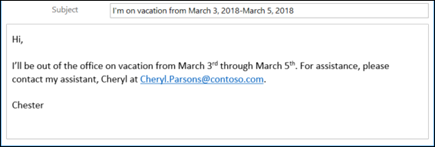
U predmet i tijelo poruke unesite željeni tekst koji će se koristiti u predlošku o odsutnosti.
Odaberite Spremi>datoteku kao.
Imenujte predložak, a zatim na padajućem popisu Spremi kao odaberite Predložak programa Outlook (*.oft).
Moguće je promijeniti mjesto predloška, ali i odabrati zadano mjesto, što je obično c:\korisnici\username\appdata\roaming\microsoft\predlošci. Odaberite Spremi.
Novi predložak možete stvoriti svaki put kad niste u uredu, a možete i ponovno iskoristiti postojeći predložak. Sada pomoću tog predloška možete stvoriti pravilo o odsutnosti.
Stvaranje pravila o odsutnosti
- Na kartici Datoteka odaberite Upravljanje pravilima & upozorenjima.
- U dijaloškom okviru Pravila i upozorenja na kartici Pravila e-pošte odaberite Novo pravilo.
- U odjeljku Započni s praznim pravilom odaberite Primijeni pravilo na poruke koje primam , a zatim odaberite Dalje.
- Da biste odgovorili na svaku poruku e-pošte koju primite, okvire Korak 1 i Korak 2 ostavite nepromijenjene, a zatim ponovno odaberite Dalje . Odaberite Da kada vas Outlook pita želite li primijeniti to pravilo na sve poruke.
- U odjeljku Što želite napraviti s porukom na popisu Korak 1: odaberite akcije odaberite odgovori s posebnim predloškom.
- U drugom koraku: uređivanje opisa pravila odaberite podcrtani tekst za određeni predložak.
- U dijaloškom okviru Pogledaj u pri vrhu okvira Odabir predloška odgovora odaberite Korisnički predlošci u datotečnom sustavu.
- Odaberite predložak koji ste prethodno stvorili, a zatim mogućnosti Otvori i Dalje.
- Moguće je dodati potrebne izmjene, a zatim odabrati Dalje.
- Pravu dodijelite naziv, primjerice Izvan ureda.
Okvir Uključi ovo pravilo prema zadanom je potvrđen. Ako ste sada spremni da uključite odgovor kada se nalazite izvan ureda, odaberite Završi. U suprotnom poništite taj okvir. Pravilo kasnije možete uključiti.
Napomena
Ako želite da pravilo šalje automatske odgovore na poruke e-pošte dok ste odsutni, Outlook će morati ostati pokrenut.
Uključivanje pravila
Ako ste stvorili predložak i pravilo za razdoblje kada se nalazite izvan ureda nekoliko dana prije no što su vam potrebni, pravilo uključite pomoću sljedećih koraka.
- Odaberite datoteku>Upravljanje pravilima & upozorenjima.
- U dijaloškom okviru Pravila i upozorenja na kartici Pravila e-pošte pronađite pravilo koje ste stvorili te potvrdite okvir koji se nalazi lijevo od njega. Zatim odaberite U redu.