Ako s programom Outlook koristite račun za Microsoft 365 ili Microsoft Exchange, možete koristiti pomoćnika za planiranje rasporeda i Alat za pronalaženje prostorija za zakazivanje sastanaka.
Napomena
Novi alat za pronalaženje prostorija prvi je put bio dostupan u programu Outlook za Microsoft 365 počevši od verzije 2012 (međuverzije 13530.20316). Alat za pronalaženje prostorija ovisi o značajci WebView2, koji se u aplikacije okruženja Microsoft 365 počeo uvoditi 1. travnja 2021. u verziji 2101 (međuverzija 13628.20274) i novijoj. Dodatne informacije o programu WebView2 potražite u dokumentaciji za administratore: Microsoft Edge WebView2 i Microsoft 365 Apps.
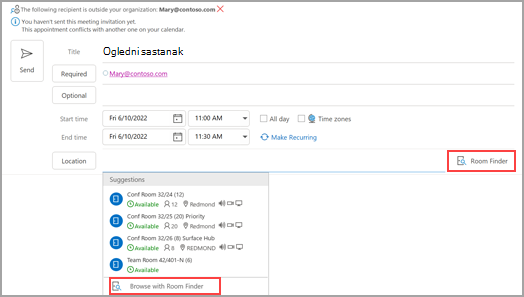
Na novom sastanku dodajte obavezne sudionike, vrijeme početka i vrijeme završetka, a zatim odaberite gumb Alat za pronalaženje prostorije na kraju polja Mjesto .
Umjesto toga, možete odabrati u polju Mjesto pa odabrati Pregledaj pomoću alata za pronalaženje prostorija pri dnu popisa predloženih mjesta.
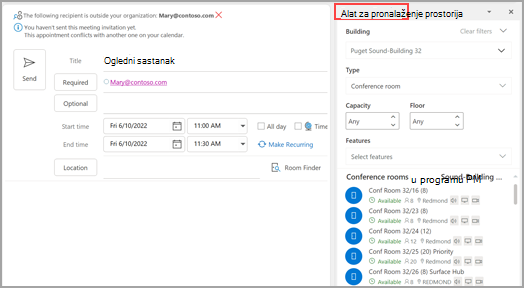
U alatu za traženje prostorija odaberite specifičnosti sobe. Te sobe za sastanke postavlja administrator sustava Microsoft Exchange ili Microsoft 365.
Ako u sastanku sudjeluje više sudionika i zauzete sobe za sastanke, ponekad je teško pronaći vrijeme koje odgovara svima. Da biste pronašli dostupnost za osobe i prostorije, odaberite gumb Pomoćnik za planiranje rasporeda na vrpci, zatim odaberite Automatski izbor i odaberite odgovarajući kriterij.
Napomena
Ta značajka zamjenjuje značajku Predloženo vrijeme iz starijih verzija programa Outlook.
Kada pronađete odgovarajući termin i u sastanak dodate sobu za sastanke, na vrpci odaberite Sastanak . Zatim možete zatvoriti Alat za pronalaženje prostorija. Kada završite s postavljanjem sastanka, odaberite Pošalji.
Korištenje pomoćnika za planiranje rasporeda
- U ulaznoj pošti odaberite Nove stavke>Sastanak ili u aplikaciji Calendar odaberite Novi sastanak. Novi zahtjev za sastanka možete stvoriti i pomoću tipkovnog prečaca Ctrl + Shift + Q.
- Dodajte sudionike u polje Obavezno/Neobavezno .
-
U okvir Predmet unesite opis sastanka ili događaja.
- Na vrpci odaberite Pomoćnik za planiranje rasporeda . Vidjet ćete redak za svakog primatelja kojeg ste unijeli u okvir Primatelj. Ako želite dodati još sudionika, njihovo ime možete upisati u bilo koji prazan redak u pomoćniku za raspored.
- Vrijeme kada su sudionici zauzeti prikazano je tamnoplavom bojom. Termini u kojima sudionici imaju provizorni sastanak prikazuju se svijetloplavim blokom s raspršivanjem, a vremena izvan radnog vremena sudionika prikazana su svijetlo sivom bojom. Odaberite vrijeme koje je moguće za sve sudionike.
Upotreba alata za pronalaženje prostorija
Na novom sastanku odaberite gumb Pomoćnik za raspored na vrpci.
Odaberite gumb Alat za pronalaženje prostorija s desne strane polja Mjesto ili odaberite Pregled pomoću Alata za pronalaženje prostorija pri dnu popisa predloženih mjesta.
Zatim potražite zgradu u gradu u kojoj se želite sastati pomoću padajućeg izbornika u polju Zgrada ili pretraživanjem upisivanjem u polje Zgrada .
Kada odaberete zgradu, možete pregledavati i filtrirati sobe u toj zgradi po vrsti, kapacitetu, katu i značajkama. Te popise postavlja administrator za Microsoft Exchange ili Microsoft 365.
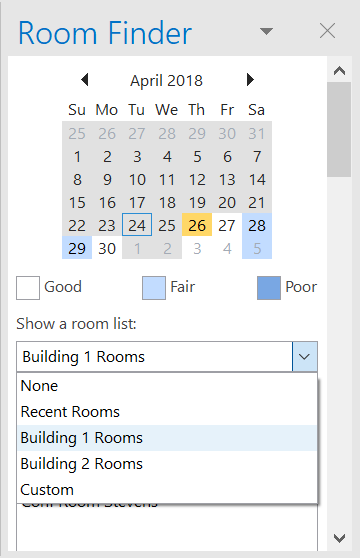
Odaberite dostupnu prostoriju da biste je dodali u pomoćnik za planiranje rasporeda i u sastanak kao primatelj.
Ako želite da se sastanak ponavlja, na izborniku Sastanak u grupi Mogućnosti odaberite Ponavljanje pa uzorak ponavljanja, a zatim U redu. Kada u zahtjev za sastanak dodate uzorak ponavljanja, izbornik sastanka mijenja se u Ponavljajući sastanak.
Kada završite s postavljanjem sastanka, odaberite Pošalji.
Pronađite Alat za pronalaženje prostorija
Na novom sastanku odaberite Pregledaj s pomoću mogućnosti Places pri dnu predloženih mjesta.
Zatim potražite zgradu u gradu u kojoj se želite sastati pomoću padajućeg izbornika u polju Zgrada ili pretraživanjem upisivanjem u polje Zgrada .
Kada odaberete zgradu, možete pregledavati i filtrirati sobe u toj zgradi po vrsti, kapacitetu, katu i značajkama.
Upotreba alata za pronalaženje prostorija
Na novom sastanku odaberite Pregledaj pomoću Alata za pronalaženje prostorija u odjeljku Dodavanje mjesta , a zatim odaberite Alat za pronalaženje prostorija.
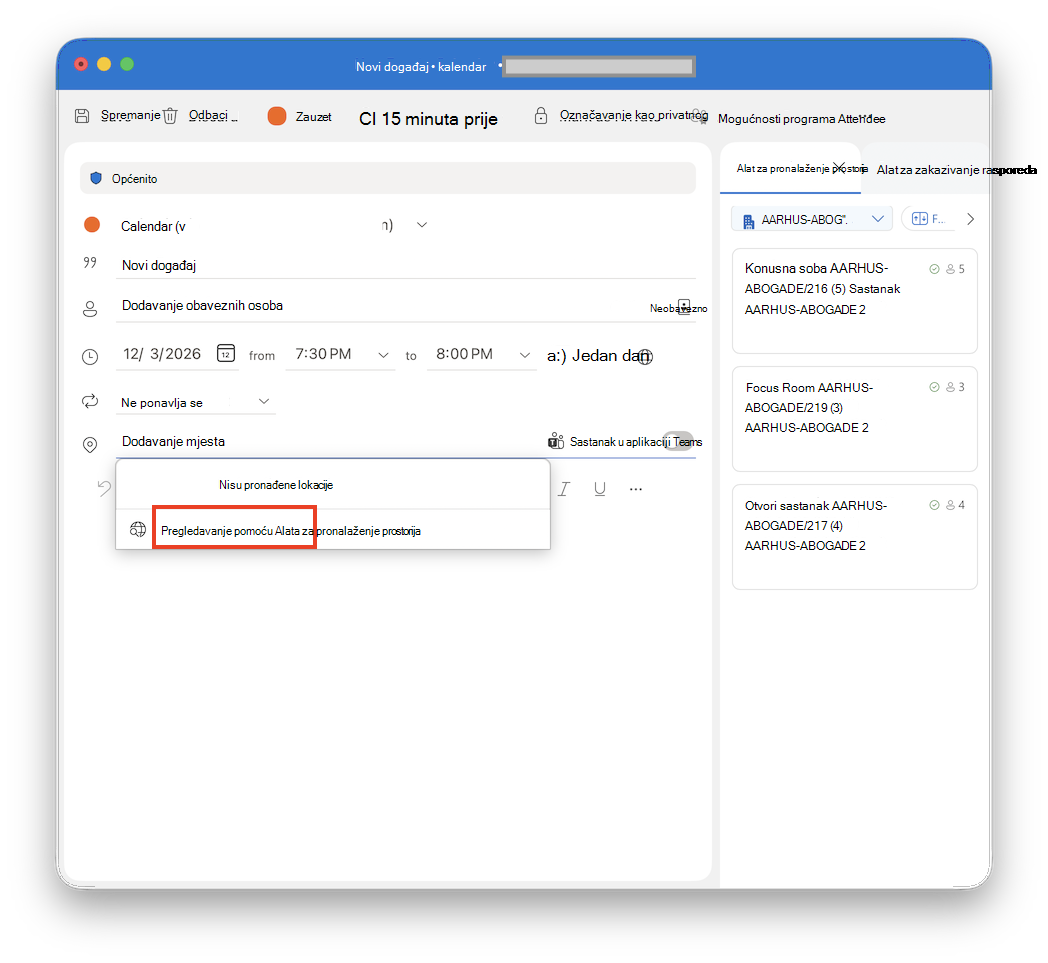
Zatim potražite zgradu u gradu u kojoj se želite sastati pomoću padajućeg izbornika u polju Zgrada ili pretraživanjem upisivanjem u polje Zgrada .
Kada odaberete zgradu, sobe u njoj možete pregledavati i filtrirati po katu, kapacitetu, značajkama i sobi.
Upotreba alata za pronalaženje prostorija
Potražite i rezervirajte konferencijske sobe na zaslonu Novi događaj u sklopu mogućnosti Pregledaj konferencijske sobe.
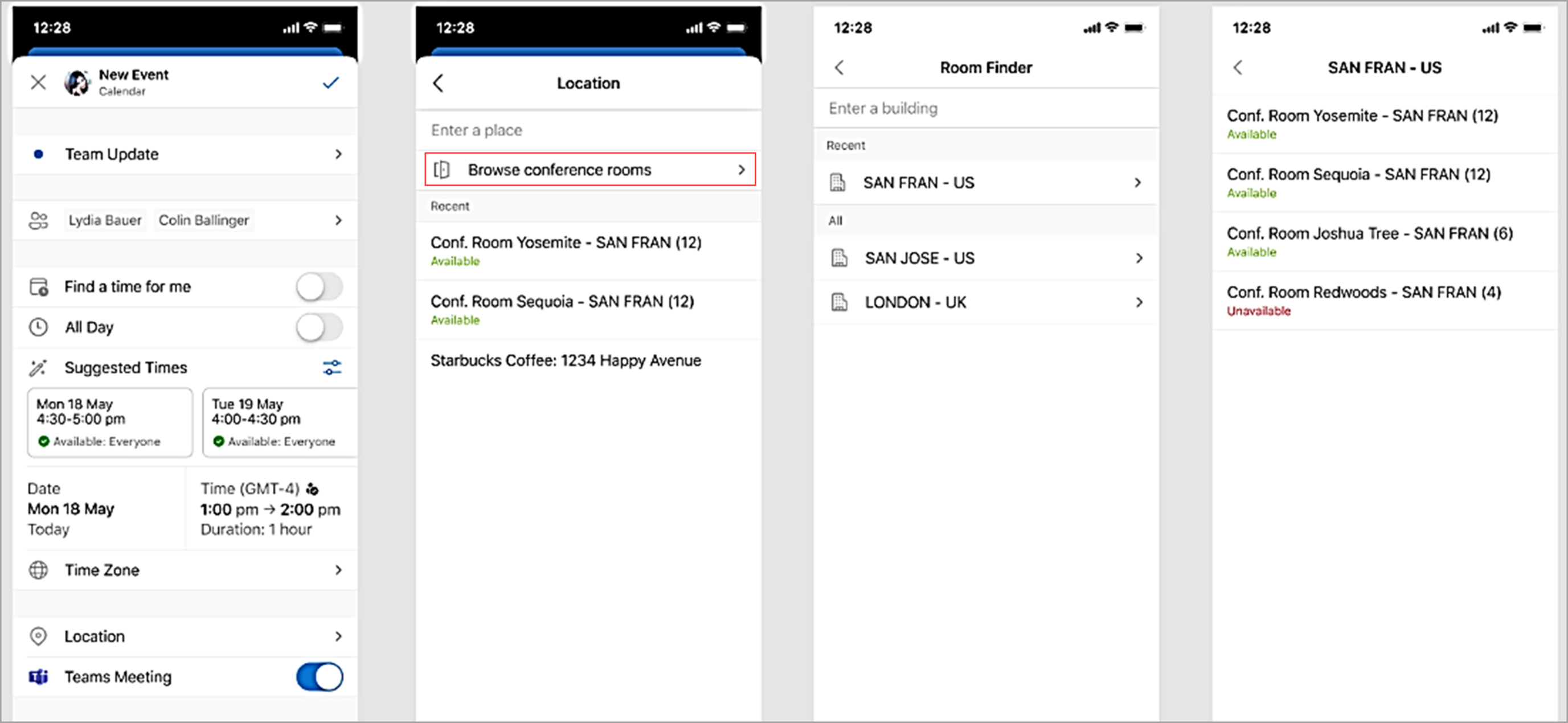
Zatim potražite zgradu u gradu s kojom se želite susresti tako da je upišete u polje Zgrada .
Vrh stranice

