
Copilot u programu Outlook pojednostavnjuje upravljanje ulaznom poštom uz pomoć umjetne inteligencije koja olakšava brzo pisanje poruka e-pošte, pretvaranje dugačkih niti poruka e-pošte u kratke sažetke, pa čak i stvaranje pozivnice za sastanak iz niti poruka e-pošte.
Trebate li skicu poruke e-pošte?
- Odaberite Polazno>Nova pošta.
- Odaberite ikonu rješenja
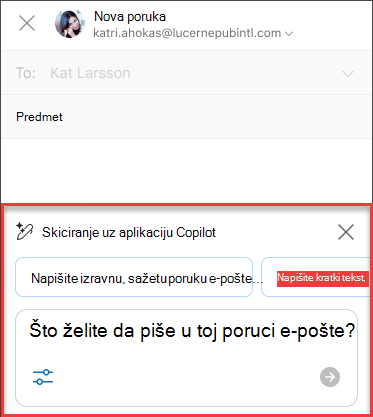
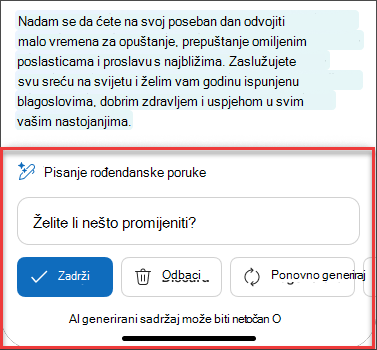
 na alatnoj traci, a zatim na padajućem izborniku odaberite Skiciranje ako koristite novi Outlook ili Skiciranje uz Copilot ako koristite klasični Outlook.
 - U okvir značajke Copilot upišite upit. Na primjer, „Javi timu da smo odlučili koristiti glinene šindre i nastaviti kako bismo završili u roku.”

- Odaberite Generiraj (u novom programu Outlook to je gumb sa strelicom). Copilot će skicirati poruku za vas.
- Po želji možete promijeniti duljinu i ton. U novom programu Outlook odaberite Skrati, Produlji ili se pomaknite i odaberite Promijeni ton. U klasičnom programu Outlook odaberite
 Prilagodi, zatim odaberite mogućnost.

- Pregledajte izlaz. Ako to nije ono što želite, odaberite Pokušaj ponovno u novom programu Outlook ili Ponovno generiraj u klasičnom programu Outlook. Copilot će stvoriti novu verziju. Da biste u potpunosti počeli ispočetka, odaberite tekst upita, promijenite upit, a zatim ponovno odaberite Generiraj .
- Kada ste zadovoljni rezultatom, odaberite Zadrži iliZadrži. Uredite skicu po potrebi, a zatim kada budete spremni odaberite Pošalji.
Želite li sažeti poruku e-pošte?
Koristite sažetke e-pošte da biste brzo prošli duge niti poruka e-pošte i brzo pogledali što se u razgovoru radi.
- Odaberite razgovor u ulaznoj pošti.
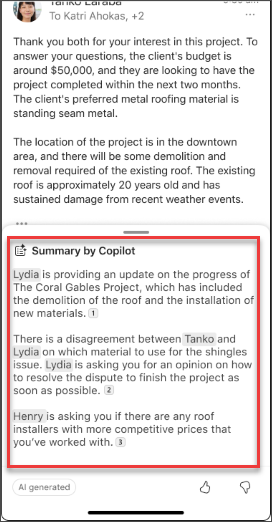
- Odaberite okvir Sažetak prema Copilotu pri vrhu niti poruka e-pošte u novom programu Outlook ili odaberite Sažmi ako koristite klasični Outlook. Copilot će skenirati nit kako bi potražio ključne točke i stvorio sažetak za vas.
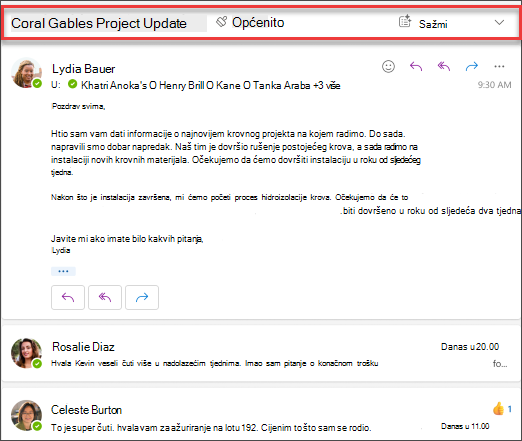
Kada se dovrši, sažetak će se pojaviti pri vrhu poruke e-pošte, a može obuhvaćati i numerirane navode koji će vas, kada je odabrano, odvesti na odgovarajuću poruku e-pošte u niti. 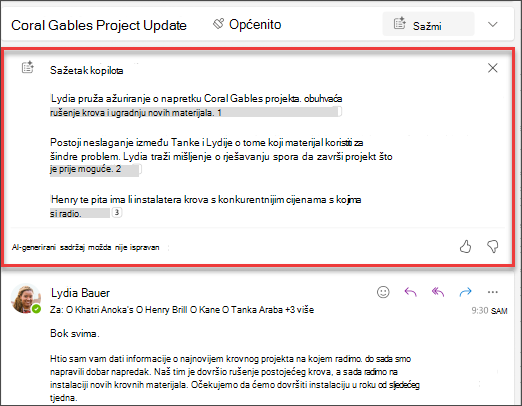
Želite li poslati pozivnicu za sastanak?
U novom programu Outlook možete koristiti mogućnost Zakazivanje uz Copilot na alatnoj traci da biste brzo stvorili pozivnicu za sastanak putem poruke e-pošte.
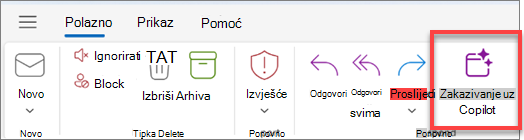
Copilot vam pomaže stvoriti pozivnicu – naslov sastanka i dnevni red popunjeni su za vas, a nit poruka e-pošte dodaje se kao privitak. Osobe u niti e-pošte uključene su kao sudionici sastanka, a možete brzo pregledati pozivnicu, dodati ili promijeniti podatke, a zatim je poslati.
Upute potražite u članku Stvaranje sastanka i dnevnog reda uz Copilot u programu Outlook.


Imajte na umu sljedeće...
Copilot koristi GPT, novi sustav umjetne inteligencije iz OpenAI-ja koji stvara tekst na temelju upita. S obzirom na to da je novi sustav, može stvoriti stvari koje niste očekivali. Ako smatrate da je kreacija neočekivana ili uvredljiva, pošaljite nam povratne informacije kako bismo je mogli poboljšati. Osim toga, budući da AI generira sadržaj koji se crta s interneta, može sadržavati netočnosti ili osjetljive materijale. Obavezno pregledajte i provjerite podatke koje generiraju. Imajte na umu da slični zahtjevi mogu rezultirati generiranje istog sadržaja.
Zaštita privatnosti
Copilot za Microsoft 365 utemeljen je na Microsoftovu sveobuhvatnom pristupu sigurnosti, usklađenosti i zaštiti privatnosti.
Dodatne informacije o zaštiti privatnosti potražite u sljedećim informacijama:
- Ako koristite Microsoft 365 Copilot u tvrtki ili ustanovi (uz račun tvrtke ili obrazovne ustanove), pogledajte odjeljak Podaci, zaštita privatnosti i sigurnost za Microsoft 365 Copilot.
- Ako Copilot koristite u aplikacijama okruženja Microsoft 365 za kućnu upotrebu (s vašim osobnim Microsoftovim računom), pogledajte Copilot u aplikacijama okruženja Microsoft 365 za kućnu upotrebu: vaši podaci i zaštita privatnosti.
Dodatne informacije
Treniranje e-pošte uz Copilot u programu Outlook
Stvarajte brže odgovore pomoću mogućnosti Odgovori uz Copilot u programu Outlook za Mac